
Hoe je een gegevensbron beheert, bewerkt en verwijdert
Laatst bijgewerkt
Al je gegevensbronnen staan vermeld onder Gegevensbronnen in de linkerzijbalk. Van daaruit kun je ze openen, bewerken en verwijderen. Wat je kunt wijzigen, hangt af van waar de gegevens vandaan komen.
Zoek een gegevensbron
In de lijst staat voor elke gegevensbron Naam, Bron, Kolommen en wanneer deze voor het laatst bijgewerkt. Gebruik Zoek in gegevensbronnen om er een op naam te zoeken, en Sorteren op om ze te sorteren op aanmaakdatum, bijwerkingsdatum of naam. Als je subaccounts of teamleden hebt, filter dan op account of gebruiker met de Alle accounts en Alle gebruikers .
Klik op een gegevensbron om deze te openen. De pictogrammen aan het einde van elke rij hebben de volgende functies:
- Bekijk weergaven (oogpictogram, alleen voor API-, Zapier- en n8n-gegevensbronnen) opent de records en API-details.
- Bewerken (potloodpictogram) opent het om te bewerken.
- Verwijderen (prullenbakpictogram) verwijdert het (zie hieronder).
CSV-gegevensbronnen
Als je op een CSV-gegevensbron klikt, wordt deze geopend als een tabel die je kunt bewerken zoals een spreadsheet. Pas cellen aan, voeg rijen en kolommen toe of verwijder ze, geef de tabel bovenaan een nieuwe naam en klik vervolgens op Opslaan. Meer informatie vind je in hoe je een gegevensbron maakt vanuit een CSV-bestand.
API-, Zapier- en n8n-gegevensbronnen
Als je op een van deze items klikt, of op het potloodpictogram ernaast, open je de instellingen, waar je de naam kunt wijzigen. De Weergaven opent drie tabbladen:
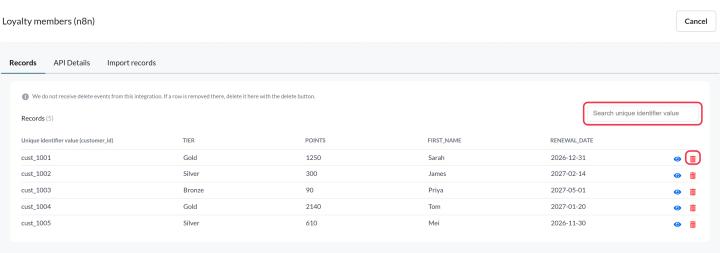
- Records: alle records die Sendtric heeft opgeslagen. Zoek op de waarde van de identificatiecode en klik op een record om de volledige gegevens te bekijken.
- API-details: de eindpunten, het veld met de unieke identificatiecode en voorbeeldverzoeken, om te configureren of te repareren wat de gegevens verstuurt.
- Records importeren (Alleen Zapier en n8n): upload een CSV-bestand om records in bulk toe te voegen.
Om records in een API-gegevensbron bij te werken of te verwijderen, moet je ze opnieuw versturen of via de API verwijderen. Zie hoe je records verstuurt met de Sendtric API.
Zapier en n8n sturen geen verwijderingen door naar Sendtric. Als er een rij uit je app wordt verwijderd, zoek het record dan op in de tabblad Records en klik op het verwijderpictogram.
Gegevensbronnen die gegevens ophalen via je API
Klik op de gegevensbron (of op het potloodpictogram ernaast) om de URL, methode, headers of queryparameters aan te passen. Voer de de API-test opnieuw voordat je opslaat. Zie hoe je een gegevensbron aan je eigen API koppelt.
De API-sleutel van je gegevensbron
API, Zapier en n8n-gegevensbronnen gebruiken allemaal de API-sleutel voor de gegevensbron. Deze wordt voor je aangemaakt zodra je er voor het eerst een instelt, en je vindt hem onder Instellingen → API-sleutels → API-sleutel voor gegevensbronnen. Daar kun je hem weergeven, kopiëren of op Opnieuw genereren.
Als je de sleutel vernieuwt, wordt de oude meteen stopgezet. Pas je code, Zaps en n8n-workflows meteen aan met de nieuwe sleutel, anders worden je verzoeken afgewezen.
Een gegevensbron verwijderen
- Klik in de lijst op het prullenbakpictogram naast de gegevensbron.
- Klik op op 'Verwijderen' in het Venster 'Gegevensbron verwijderen? .
Verwijderen kan niet ongedaan worden gemaakt. Als er afbeeldingen zijn die gebruikmaken van de gegevensbron, waarschuwt Sendtric je eerst: die afbeeldingen zullen de waarden niet meer weergeven. Verwijder of vervang die lagen en voorwaarden voordat je ze verwijdert, vooral in e-mails die al zijn verzonden.
Gerelateerd
- Wat zijn gegevensbronnen en hoe werken ze?
- Hoe stuur je grote hoeveelheden gegevens naar een gegevensbron?
- Hoe kun je een widget aanpassen nadat je e-mail is verzonden?
Was dit artikel nuttig?
Bedankt voor je feedback!