
Så här hanterar, redigerar och tar du bort en datakälla
Senast uppdaterad
Alla dina datakällor finns listade under Datakällor i vänster sidomeny. Därifrån kan du öppna, redigera och ta bort dem. Vad du kan ändra beror på varifrån uppgifterna kommer.
Hitta en datakälla
Listan visar varje datakällas Namn, Källa, Kolumner och när den senast uppdaterades. Använd Sök i datakällor för att hitta en efter namn, och Sortera efter för att sortera dem efter skapandedatum, uppdateringsdatum eller namn. Om du har underkonton eller teammedlemmar kan du filtrera efter konto eller användare med Alla konton och Alla användare .
Klicka på en datakälla för att öppna den. Ikonerna i slutet av varje rad har följande funktioner:
- Visa (ögonikonen, endast API-, Zapier- och n8n-datakällor) öppnar dess poster och API-information.
- Redigera (penna-ikonen) öppnar den för redigering.
- Ta bort (papperskorgsikonen) tar bort den (se nedan).
CSV-datakällor
Om du klickar på en CSV-datakälla öppnas den som en tabell som du kan redigera precis som ett kalkylblad. Ändra celler, lägg till eller ta bort rader och kolumner, döp om tabellen högst upp och klicka sedan på Spara. Mer information finns i hur man skapar en datakälla från en CSV-fil.
API, Zapier och n8n som datakällor
Om du klickar på en av dessa eller på pennikonen bredvid den öppnas inställningarna, där du kan byta namn på den. Den Ikonen öppnar tre flikar:
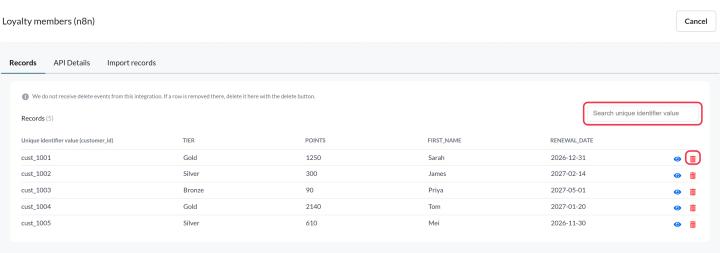
- Post: alla poster som Sendtric har lagrat. Sök efter identifieringsvärde och klicka på en post för att se alla uppgifter.
- API-information: slutpunkterna, fältet för unik identifierare och exempel på förfrågningar, för att konfigurera eller åtgärda det som skickar data.
- Importera poster (Endast Zapier och n8n): ladda upp en CSV-fil för att lägga till poster i bulk.
För att uppdatera eller ta bort poster från en API-datakälla ska du skicka dem på nytt eller radera dem via API:et. Se hur man skickar poster med Sendtric-API:et.
Zapier och n8n skickar inte information om borttagna poster till Sendtric. Om en rad tas bort i din app, leta upp posten i fliken och klicka på raderingsikonen.
Datakällor som hämtar data från ditt API
Klicka på datakällan (eller pennikonen bredvid den) för att ändra URL, metod, rubriker eller frågeparametrar. Kör Testa API igen innan du sparar. Se hur du ansluter en datakälla till ditt eget API.
Din API-nyckel för datakällan
API, Zapier och n8n-datakällor använder alla ditt kontos API-nyckel för datakällan. Den skapas åt dig första gången du konfigurerar en, och du hittar den under Inställningar → API-nycklar → API-nyckel för datakälla. Där kan du visa den, kopiera den eller klicka på Skapa på nytt.
När du uppdaterar nyckeln avbryts den gamla omedelbart. Uppdatera din kod, dina Zaps och dina n8n-arbetsflöden med den nya nyckeln genast, annars kommer deras förfrågningar att avvisas.
Ta bort en datakälla
- Klicka på papperskorgsikonen bredvid datakällan i listan.
- Klicka på Ta bort i Radera datakälla? .
Raderingen går inte att ångra. Om några bilder använder datakällan varnar Sendtric dig först: dessa bilder kommer då inte längre att visa sina värden. Ta bort eller ersätt dessa lager och villkor innan du raderar dem, särskilt i e-postmeddelanden som redan har skickats.
Relaterat
- Vad är datakällor och hur fungerar de?
- Hur man skickar stora datamängder till en datakälla
- Så här ändrar du en widget efter att ditt e-postmeddelande har skickats
Var den här artikeln till hjälp?
Tack för din feedback!