
Jak zarządzać źródłem danych, edytować je i usuwać
Ostatnia aktualizacja
Wszystkie twoje źródła danych są wymienione w sekcji Źródła danych na lewym pasku bocznym. Stamtąd możesz je otwierać, edytować i usuwać. To, co możesz zmienić, zależy od tego, skąd pochodzą dane.
Znajdź źródło danych
Lista pokazuje dla każdego źródła danych Nazwa, Źródło, Kolumny oraz kiedy ostatnio aktualizowano. Użyj Wyszukaj źródła danych , żeby znaleźć źródło po nazwie, a Sortuj według , aby posortować je według daty utworzenia, daty aktualizacji lub nazwy. Jeśli masz podkonta lub członków zespołu, filtruj według konta lub użytkownika za pomocą Wszystkie konta i Wszyscy użytkownicy .
Kliknij źródło danych, żeby je otworzyć. Ikony na końcu każdego wiersza mają następujące funkcje:
- Wyświetlenie (ikona oka, tylko źródła danych API, Zapier i n8n) otwiera jego rekordy i szczegóły API.
- Edytuj (ikona ołówka) otwiera go do edycji.
- Usuń (ikona kosza) powoduje usunięcie tego elementu (zobacz poniżej).
Źródła danych w formacie CSV
Kliknięcie źródła danych CSV otwiera je w postaci tabeli, którą możesz edytować jak arkusz kalkulacyjny. Zmieniaj zawartość komórek, dodawaj lub usuwaj wiersze i kolumny, zmień nazwę w górnej części, a potem kliknij Zapisz. Szczegóły znajdziesz w jak utworzyć źródło danych z pliku CSV.
Źródła danych: API, Zapier i n8n
Kliknięcie jednej z nich lub ikony ołówka otwiera jej ustawienia, gdzie możesz zmienić jej nazwę. Ikona otwiera trzy zakładki:
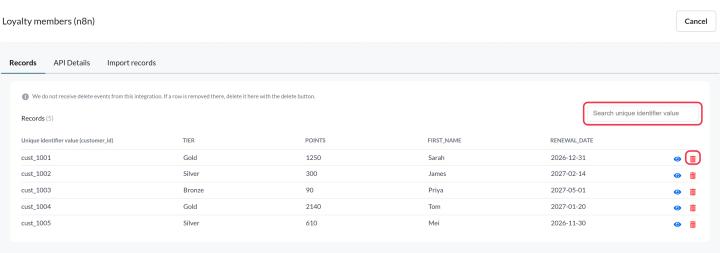
- Rekordy: wszystkie rekordy zapisane w Sendtric. Wyszukaj według wartości identyfikatora i kliknij rekord, żeby zobaczyć wszystkie dane.
- Szczegóły dotyczące API: punkty końcowe, pole unikalnego identyfikatora oraz przykładowe żądania, które pomogą ci skonfigurować lub naprawić to, co wysyła dane.
- Importuj rekordy (tylko Zapier i n8n): prześlij plik CSV, żeby dodać rekordy zbiorczo.
Aby zaktualizować lub usunąć rekordy ze źródła danych API, wyślij je ponownie albo usuń za pośrednictwem API. Zobacz jak wysyłać rekordy za pomocą API Sendtric.
Zapier i n8n nie przesyłają informacji o usunięciu do Sendtric. Jeśli w Twojej aplikacji zostanie usunięty wiersz, znajdź ten rekord w zakładce „Rekordy” i kliknij ikonę usuwania.
Źródła danych, które pobierają dane z twojego API
Kliknij źródło danych (lub ikonę ołówka obok niego), żeby zmienić adres URL, metodę, nagłówki lub parametry zapytania. Uruchom Test API przed zapisaniem. Zobacz jak podłączyć źródło danych do własnego API.
Twój klucz API źródła danych
Źródła danych API, Zapier i n8n korzystają z klucza API źródła danych. Jest on generowany automatycznie przy pierwszej konfiguracji i znajdziesz go w sekcji Ustawienia Ustawienia → Klucze API → Klucz API źródła danych. Tam możesz go wyświetlić, skopiować lub kliknąć Regeneruj.
Zaktualizowanie klucza powoduje natychmiastowe wyłączenie starego. Od razu zaktualizuj swój kod, przepływy pracy w Zaps i n8n, używając nowego klucza – w przeciwnym razie ich żądania zostaną odrzucone.
Usuń źródło danych
- Na liście kliknij ikonę kosza obok źródła danych.
- Kliknij Usuń w Usunąć źródło danych? .
Usunięcia nie da się cofnąć. Jeśli jakieś obrazy korzystają z tego źródła danych, Sendtric najpierw cię o tym ostrzeże: te obrazy przestaną wyświetlać swoje wartości. Przed usunięciem usuń lub zamień te warstwy i warunki, zwłaszcza w wiadomościach e-mail, które zostały już wysłane.
Zobacz też
- Czym są źródła danych i jak działają?
- Jak wysłać duże ilości danych do źródła danych
- Jak zmienić widżet po wysłaniu e-maila
Czy ten artykuł był pomocny?
Dziękujemy za opinię!