
Cómo gestionar, editar y eliminar una fuente de datos
Última actualización
Todas tus fuentes de datos aparecen en Fuentes de Datos en la barra lateral izquierda. Desde ahí puedes abrirlas, editarlas y eliminarlas. Lo que puedes cambiar depende de dónde vengan los datos.
Busca una fuente de datos
La lista muestra las Fuentes de Datos Nombre, Fuente, Columnas y cuándo se actualizó por última vez actualizada. Usa Buscar fuentes de datos para buscar una por nombre, y Ordenar por para ordenarlas por fecha de creación, fecha de actualización o nombre. Si tienes subcuentas o miembros del equipo, filtra por cuenta o usuario con el Todas las cuentas y Todos los usuarios .
Haz clic en una fuente de datos para abrirla. Los iconos que aparecen al final de cada fila sirven para lo siguiente:
- Ver (icono del ojo, solo para fuentes de datos API, Zapier y n8n) abre sus registros y los detalles de la API.
- Editar (el icono del lápiz) lo abre para que puedas editarlo.
- Eliminar (el icono de la papelera) lo elimina (mira más abajo).
Fuentes de Datos CSV
Al hacer clic en una fuente de datos CSV, se abre como una tabla que puedes editar como si fuera una hoja de cálculo. Modifica las celdas, añade o elimina filas y columnas, cámbiale el nombre en la parte superior y, a continuación, haz clic en Guardar. Encontrarás más detalles en cómo crear una fuente de datos a partir de un archivo CSV.
Fuentes de Datos: API, Zapier y n8n
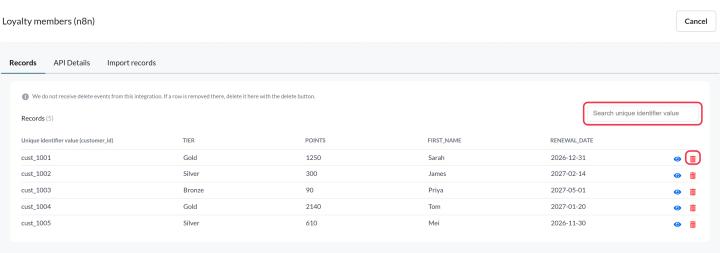
Si haces clic en uno de ellos, o en su icono de lápiz, se abren sus ajustes, donde puedes cambiarle el nombre. El El icono abre tres pestañas:
- Registros: todos los registros que Sendtric tiene guardados. Busca por el valor del identificador y haz clic en un registro para ver todos sus datos.
- Detalles de la API: los puntos de conexión, el campo de identificador único y ejemplos de solicitudes, para configurar o arreglar lo que sea que envíe los datos.
- Importar registros (Solo Zapier y n8n): sube un archivo CSV para añadir registros de forma masiva.
Para actualizar o eliminar registros de una fuente de datos de la API, envíalos de nuevo o elimínalos a través de la API. Consulta cómo enviar registros con la API de Sendtric.
Zapier y n8n no envían las eliminaciones a Sendtric. Si se elimina una fila en tu app, busca el registro en la pestaña «Registros» y haz clic en su icono de eliminación.
Fuentes de Datos que se conectan a tu API
Haz clic en la fuente de datos (o en su icono de lápiz) para cambiar la URL, el método, los encabezados o los parámetros de consulta. Ejecuta Probar API otra vez antes de guardar. Consulta cómo conectar una fuente de datos a tu propia API.
Tu clave API de las Fuentes de Datos
Las fuentes de datos de API, Zapier y n8n utilizan todas la clave API de las Fuentes de Datos. Se crea automáticamente la primera vez que configuras una, y la encontrarás en Ajustes → Claves API → Clave API de las Fuentes de Datos. Allí puedes verla, copiarla o hacer clic en Regenerar.
Al regenerar la clave, la antigua deja de funcionar al instante. Actualiza ya mismo tu código, tus flujos de trabajo de Zaps y n8n con la nueva clave, o se rechazarán sus solicitudes.
Eliminar una fuente de datos
- En la lista, haz clic en el icono de la papelera que hay junto a las Fuentes de Datos.
- Haz clic en Eliminar en la ¿Eliminar fuente de datos? .
La eliminación es irreversible. Si alguna imagen utiliza esa fuente de datos, Sendtric te avisará primero: esas imágenes dejarán de mostrar sus valores. Elimina o sustituye esas capas y condiciones antes de borrarlo, sobre todo en los correos que ya se hayan enviado.
Relacionado
- ¿Qué son las Fuentes de Datos y cómo funcionan?
- Cómo enviar grandes cantidades de datos a una fuente de datos
- Cómo cambiar un widget después de enviar tu correo electrónico
¿Te ha sido útil este artículo?
¡Gracias por tu comentario!