
Cómo usar una fuente de datos en una imagen basada en reglas
Última actualización
A Fuentes de Datos selecciona la imagen que ve un suscriptor según un valor de tu fuente de datos. Por ejemplo, muestra una tarjeta dorada a los miembros cuya tier sea «Gold», o un banner de recordatorio cuando su renewal_date vence antes de que acabe el mes.
Vas a necesitar una Imágenes Basadas en Reglas y una fuente de datos. ¿No sabes qué son las Fuentes de Datos? Lee qué son las Fuentes de Datos y cómo funcionan.
Añade la condición
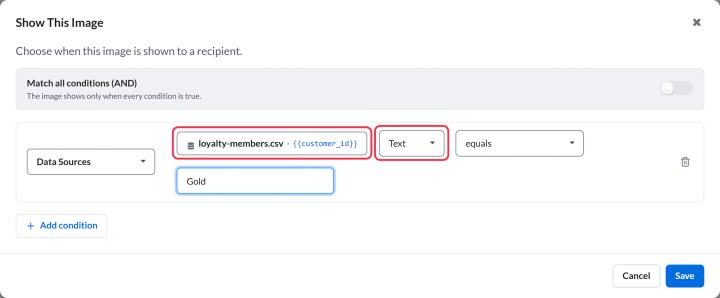
- En tu imagen basada en reglas, haz clic en Actualizar condiciones en la imagen que quieras mostrar.
- Haz clic en Añadir condición y elige Fuentes de Datos como tipo de condición.
- Haz clic en Seleccionar variable…. La Se abre la ventana .
- Elige cómo se entregan los datos (Datos alojados o Datos conectados), el tipo de variable y la Fuentes de Datos, y después los campos que quieres leer. Funcionan igual que en una imagen personalizada, tal y como se explica en cómo usar una fuente de datos en una imagen personalizada.
- Haz clic en Seleccionar.
- Elige el Tipo de datos del valor: Texto, Número o Fecha.
- Elige el operador e introduce el valor con el que quieres comparar.
- Haz clic en Guardar.
Operadores para cada tipo de datos
| Tipo de datos | Operadores |
|---|---|
| Texto | contiene, no contiene, es igual a, no es igual a |
| Número | es, menos que, más que |
| Fecha | en, antes, después |
Para seleccionar una fecha, elige la fecha de referencia en el calendario y, a continuación, elige el formato de fecha que usa tu fuente de datos, para que Sendtric lea las fechas correctamente.
Empareja a cada suscriptor
Si has elegido Variable dinámica única, el código de la imagen incluye un marcador de posición para el identificador de cada suscriptor, como customer_id={{customer_id}}. Sustitúyelo por la etiqueta de fusión de tu plataforma de correo electrónico cuando copies el código. Consulta cómo usar las etiquetas de fusión en los widgets de Sendtric.
Plan para los datos que faltan
Si un suscriptor no tiene ningún registro, o si el campo está vacío, una condición de «Fuentes de Datos» en ese campo no se cumplirá, sea cual sea el operador. Añade una imagen alternativa para que esos suscriptores sigan viendo algo. Cómo configurar las condiciones de visualización para las Imágenes Basadas en Reglas explica cómo funcionan juntas las condiciones y el orden de las imágenes.
Relacionado
- Cómo configurar las condiciones de visualización para las Imágenes Basadas en Reglas
- Cómo usar una fuente de datos en una imagen personalizada
- Cómo gestionar, editar y eliminar una fuente de datos
¿Te ha sido útil este artículo?
¡Gracias por tu comentario!