
ルールに基づく画像でデータソースを使用する方法
最終更新日
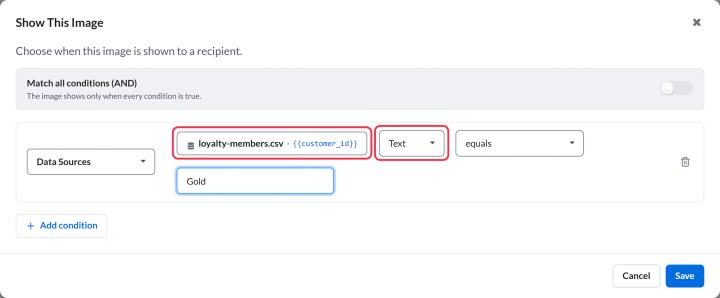
Aデータソースこの条件は、データソース内の値に基づいて、購読者に表示される画像を選択します。たとえば、tier「ゴールド」である会員にはゴールドカードを表示したり、renewal_dateが月末より前の場合、リマインダーバナーを表示するなどです。
必要なのは、ルールに基づく画像とデータソースが必要です。データソースについて初めてお知りになる方は、データソースとは何か、その仕組みについて.
条件を追加してください
- ルールに基づく画像で、「条件を更新」をクリックしてください。
- クリック「条件を追加」をクリックし、データソースを選択してください。
- クリックして「変数の選択…」をクリックします。「データソース変数の選択」ウィンドウが開きます。
- データの配信方法を選択してください(ホスト型データまたは接続済みデータ)と、変数の型およびデータソース、そして読み込むフィールドを指定します。これらは、「パーソナライズされた画像」での動作と同じであり、その詳細についてはパーソナライズされた画像でのデータソースの使用方法.
- クリック「選択」をクリックしてください.
- 以下のデータのを選択してください:テキスト,数値または日付.
- 演算子を選択し、比較対象となる値を入力してください。
- クリック「保存」をクリックしてください.
各データ型の演算子
| データ型 | 演算子 |
|---|---|
| 本文 | 「含む」、「含まない」、「等しい」、「等しくない」 |
| 番号 | は、より小さい、より大きい |
| 日付 | ~のとき、~の前、~の後 |
日付を設定するには、カレンダーから比較日を選択し、次にデータソースで使用されている日付形式選択してください。そうすることで、Sendtricが日付を正しく読み取ることができます。
各加入者を対応付けます
もし「動的一意変数」を選択した場合、画像コードには各購読者の識別子に対応するプレースホルダーが挿入されます。例えば、customer_id={{customer_id}}。コードをコピーする際は、これをご利用のメールプラットフォームのマージタグに置き換えてください。Sendtricウィジェットでのマージタグの使用方法をご参照ください.
欠損データへの対応策
加入者に記録がない場合、またはフィールドが空の場合、そのフィールドに対する「データソース」条件は、演算子が何であれ一致しません。代替画像を追加して、そのような購読者にも何かが表示されるようにしてください。ルールに基づく画像の表示条件の設定方法では、条件と画像の表示順序がどのように連携するかを解説しています。
関連情報
この記事は役に立ちましたか?
フィードバックありがとうございます!