
Come usare una fonte di dati in un'immagine basata su regole
Ultimo aggiornamento
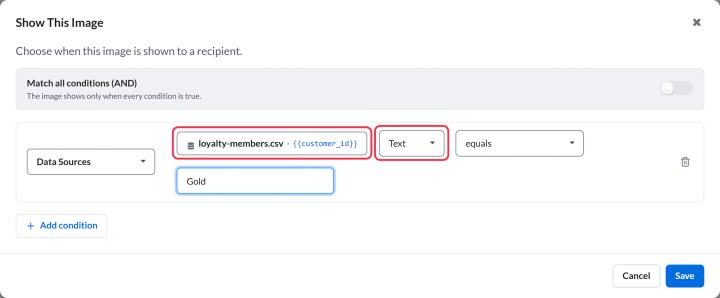
A Le fonti dati seleziona l'immagine che un iscritto vede in base a un valore presente nella tua fonte dati. Ad esempio, mostra una carta oro ai membri il cui tier è "Gold", oppure un banner di promemoria quando la loro renewal_date scade prima della fine del mese.
Ti servirà un Immagini basate su regole e una fonte di dati. Non sai cosa sono le fonti di dati? Leggi cosa sono le fonti di dati e come funzionano.
Aggiungi la condizione
- Nell'immagine basata su regole, clicca su Aggiorna condizioni sull'immagine che vuoi mostrare.
- Clicca su "Aggiungi condizione" e scegli Origini dati come tipo di condizione.
- Clicca su Seleziona variabile…. La Si apre la finestra .
- Scegli come ricevere i dati (Dati in hosting o Dati collegati), il tipo di variabile e la Origine dati, poi i campi da leggere. Funzionano allo stesso modo di un'immagine personalizzata, come spiegato in come utilizzare una fonte dati in un'immagine personalizzata.
- Clicca Seleziona.
- Scegli il Tipo di dati del valore: Testo, Numero o Data.
- Scegli l'operatore e inserisci il valore con cui effettuare il confronto.
- Clicca Salva.
Operatori per ogni tipo di dati
| Tipo di dati | Operatori |
|---|---|
| Testo | contiene, non contiene, è uguale a, non è uguale a |
| Numero | è, meno di, più di |
| Data | su, prima, dopo |
Per inserire una data, seleziona la data di riferimento nel calendario, poi scegli il formato della data utilizzato dalla tua fonte dati, in modo che Sendtric legga correttamente le date.
Abbina ogni abbonato
Se hai scelto Variabile dinamica univoca, il codice dell'immagine conterrà un segnaposto per l'identificativo di ciascun iscritto, ad esempio customer_id={{customer_id}}. Sostituiscilo con il tag di unione della tua piattaforma di posta elettronica quando copi il codice. Vedi come utilizzare i tag di fusione nei widget di Sendtric.
Piano per i dati mancanti
Se un abbonato non ha alcun record, o se il campo è vuoto, una condizione "Fonti dati" su quel campo non viene soddisfatta, indipendentemente dall'operatore. Aggiungi un' Immagine di riserva in modo che quegli iscritti vedano comunque qualcosa. Come impostare le condizioni di visualizzazione per le immagini basate su regole spiega come funzionano insieme le condizioni e l’ordine delle immagini.
Correlati
- Come impostare le condizioni di visualizzazione per le immagini basate su regole
- Come usare una fonte di dati in un'immagine personalizzata
- Come gestire, modificare ed eliminare una fonte di dati
Questo articolo ti è stato utile?
Grazie per il tuo commento!