
Come inviare record a una fonte dati da Zapier o n8n
Ultimo aggiornamento
Una fonte dati Zapier o n8n permette a un’automazione che già utilizzi di mantenere aggiornati i tuoi dati su Sendtric. Il tuo Zap o flusso di lavoro invia i record a un webhook di Sendtric, e le tue immagini li recuperano quando viene aperta un’e-mail. Dato che si collega tramite Zapier o n8n, i tuoi dati possono provenire praticamente da qualsiasi app, come Google Sheets, Airtable o il tuo CRM.
Crea la fonte dati
- Nella barra laterale a sinistra, clicca su Origini dati, poi Nuova fonte di dati.
- Sotto API, scegli Integrazioni e clicca su Continua.
- Scegli Zapier oppure n8n e clicca su Continua.
- Compila Nome della fonte dati, Campo identificativo univoco (ad esempio
customer_id) e, se vuoi, Descrizione. Ogni record che invii deve includere il campo identificativo. - Clicca Continua. Sendtric crea la fonte dati e mostra il passaggio relativo al .
- Copia l'endpoint del webhook e la chiave API. Incolla entrambi su Zapier o n8n.
- Clicca Continua. Nella scheda pagina puoi importare i record che hai già (vedi sotto) oppure clicca su Fine.
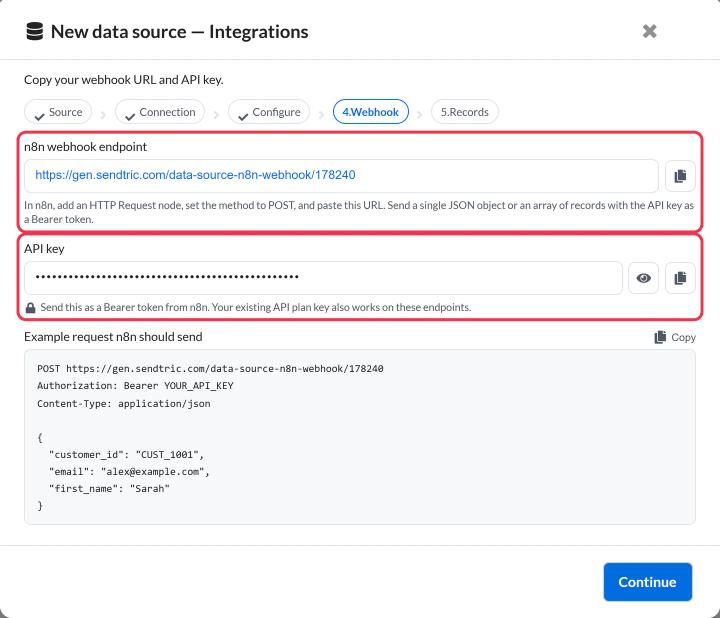
Puoi trovare di nuovo l'endpoint e la chiave nella sezione scheda "Dettagli API" della fonte dati.
Invia i dati da Zapier
- Nel tuo Zap, aggiungi un’azione e scegli Webhooks di Zapier.
- Scegli POST come evento.
- Incolla l'endpoint del webhook di Sendtric in URL.
- Imposta il tipo di payload su JSON e mappa i tuoi campi nei dati, compreso il campo identificativo.
- Aggiungi un'intestazione chiamata
Authorizationcon il valoreBearer YOUR_API_KEY, usando la chiave che hai copiato. - Prova il passaggio, poi attiva lo Zap.
Invia i dati da n8n
- Aggiungi una nodo "Richiesta HTTP" dopo il nodo che contiene i tuoi dati.
- Set Metodo su POST e incolla l'endpoint del webhook di Sendtric in URL.
- Sotto Invia intestazioni, aggiungi
Authorizationcon il valoreBearer YOUR_API_KEY. - Sotto Invia corpo, scegli JSON e invia i campi del record, compreso il campo identificativo.
- Esegui il nodo una volta per provarlo, poi attiva il flusso di lavoro.
Devi inviare più di qualche centinaio di record alla volta? Imposta l'elaborazione in batch in modo che il flusso di lavoro rimanga entro i limiti. Come inviare grandi quantità di dati a una fonte dati tratta le impostazioni di n8n e un flusso di lavoro già pronto che puoi importare.
Cosa accetta Sendtric
Il webhook accetta un oggetto JSON o un array di oggetti:
[
  { "customer_id": "CUST_1001", "first_name": "Sarah", "points": 1250 },
  { "customer_id": "CUST_1002", "first_name": "James", "points": 300 }
]- Viene aggiunto un record con un nuovo identificatore. Un record con un identificatore già esistente sostituisce quello vecchio, quindi invia tutti i campi ogni volta.
- I dati di solito compaiono su Sendtric nel giro di circa un minuto.
- I record privi del campo identificativo vengono saltati.
Importa i tuoi dati esistenti
Il webhook riceve i dati solo quando viene eseguita la tua automazione. Per caricare i dati che hai già, carica un file CSV:
- Sulla fase della configurazione (o nella sezione scheda "Importa record" di una fonte dati esistente), seleziona il tuo file CSV. Deve avere una dimensione inferiore a 5 MB.
- Lascia Il file CSV ha le intestazioni spuntata se la prima riga contiene i nomi delle colonne.
- Controlla il nome del campo di ogni colonna. Una colonna deve avere esattamente lo stesso nome del tuo campo identificativo univoco.
- Elimina tutte le colonne che non vuoi importare.
- Clicca su su "Importa e completa" durante la configurazione, oppure Importa record nella scheda.
Eliminazione dei record
Zapier e n8n inviano a Sendtric solo i record nuovi e aggiornati, non quelli eliminati. Se una riga viene rimossa dalla tua app, elimina il record anche in Sendtric: apri la fonte dati, vai su Record e clicca sull'icona di eliminazione accanto ad essa.
Prossimo passo
- Come usare una fonte di dati in un'immagine personalizzata
- Come usare una fonte di dati in un'immagine basata su regole
- Cosa sono le fonti di dati e come funzionano?
Questo articolo ti è stato utile?
Grazie per il tuo commento!