
如何从 Zapier 或 n8n 将记录发送至数据来源
最后更新
通过 Zapier 或 n8n 数据来源,您可以让已运行的自动化流程保持 Sendtric 数据的实时更新。 您的 Zap 或工作流会将记录发送至 Sendtric Webhook,当邮件被打开时,您的图片系统会根据这些记录进行检索。由于是通过 Zapier 或 n8n 进行连接,您的数据可以来自几乎任何应用程序,例如 Google 表格、Airtable 或您的 CRM 系统。
创建数据源
- 在左侧边栏中,点击数据来源,然后新建数据来源.
- Under API下,选择集成,然后点击继续.
- 选择Zapier或n8n,然后点击继续.
- 请填写数据源名称,唯一标识符字段(例如
customer_id),并可根据需要填写描述。您发送的每条记录都必须包含标识符字段。 - 点击继续。Sendtric 将创建数据来源并显示Webhook步骤。
- 复制 webhook 端点和API密钥。您需要将这两项信息粘贴到 Zapier 或 n8n 中。
- 点击继续。在记录步骤中,您可以导入已有的记录(见下文),或点击完成.
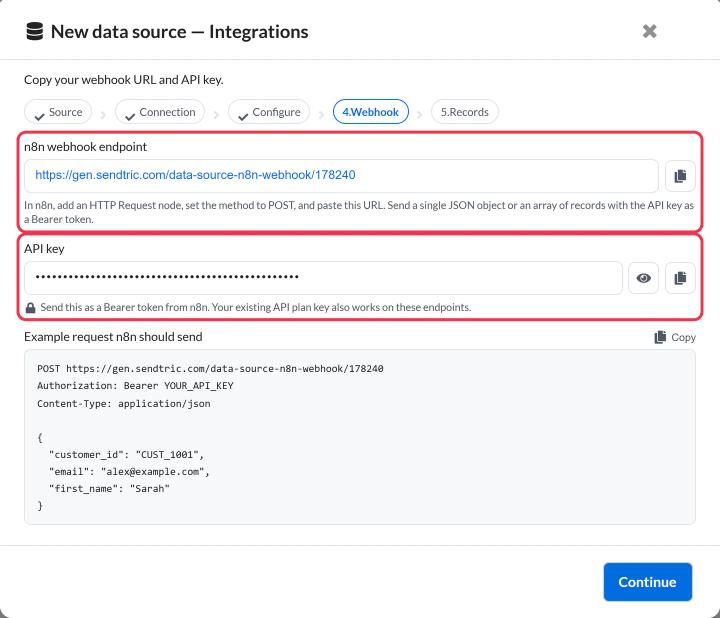
您可以在数据来源的API 详细信息选项卡中再次找到端点和密钥。
从 Zapier 发送记录
- 在您的 Zap 中,添加一个操作步骤,然后选择Zapier 的 Webhooks.
- 选择POST作为事件。
- 将 Sendtric Webhook 端点粘贴到URL.
- 将有效载荷类型设置为 JSON,并将字段映射到数据中,包括标识符字段。
- 添加一个名为
Authorization,其值为Bearer YOUR_API_KEY,并使用您复制的键。 - 测试该步骤,然后开启该 Zap。
从 n8n 发送记录
- 添加一个HTTP 请求节点。
- 集合方法设置为POST,并将 Sendtric Webhook 端点粘贴到URL.
- Under发送标头下,添加
Authorization并设置其值为Bearer YOUR_API_KEY. - “收件人”下发送正文下,选择 JSON 并发送该记录的字段,包括标识符字段。
- 先运行该节点一次进行测试,然后激活工作流。
一次要发送几百条记录以上吗?请设置批量处理,以确保工作流保持在限制范围内。如何将大量数据发送至数据来源本文介绍了 n8n 的相关设置以及一个可直接导入的现成工作流。
Sendtric 支持哪些内容
该 Webhook 接受一个 JSON 对象或一个对象数组:
[
  { "customer_id": "CUST_1001", "first_name": "Sarah", "points": 1250 },
  { "customer_id": "CUST_1002", "first_name": "James", "points": 300 }
]- 添加了一条具有新标识符的记录。具有现有标识符的记录将替换旧的记录,因此每次都需发送所有字段。
- 记录通常会在约一分钟内显示在Sendtric中。
- 不包含标识符字段的记录将被跳过。
导入现有记录
Webhook 仅在自动化流程运行时接收记录。若要导入现有数据,请上传 CSV 文件:
- 在记录设置步骤中(或导入记录选项卡中),选择您的 CSV 文件。文件大小必须小于 5 MB。
- 离开CSV 文件包含表头如果第一行包含列名,则勾选此选项。
- 请检查字段名称。其中一列的名称必须与您的唯一标识符字段完全一致。
- 删除任何您不想导入的列。
- 点击导入并完成,或导入记录选项卡上的操作。
删除记录
Zapier 和 n8n 仅会将新增和更新的记录发送至 Sendtric,不会发送删除记录。如果您的应用中删除了某行数据,请在 Sendtric 中也删除该记录:打开数据来源,转到记录,然后点击其旁边的删除图标。
下一步
这篇文章对你有帮助吗?
感谢你的反馈!