
Slik sender du poster til en datakilde fra Zapier eller n8n
Sist oppdatert
En datakilde fra Zapier eller n8n gjør at en automatisering du allerede kjører, kan holde Sendtric-dataene dine oppdatert. Din Zap eller arbeidsflyt sender poster til en Sendtric-webhook, og bildene dine hentes frem når en e-post åpnes. Siden tilkoblingen skjer via Zapier eller n8n, kan dataene dine hentes fra nesten hvilken som helst app, for eksempel Google Sheets, Airtable eller CRM-systemet ditt.
Opprett datakilden
- I venstre sidefelt klikker du på Datakilder, og deretter Ny datakilde.
- Under APIvelger du Integrasjoner og klikk på Fortsett.
- Velg Zapier eller n8n og klikk på Fortsett.
- Fyll ut Navn på datakilde, Felt for unik identifikator (for eksempel
customer_id) og, hvis du ønsker det, Beskrivelse. Hver post du sender må inneholde identifikatorfeltet. - Klikk Fortsett. Sendtric oppretter datakilden og viser Webhook -trinnet.
- Kopier webhook-endepunktet og API-nøkkelen. Du limer inn begge deler i Zapier eller n8n.
- Klikk Fortsett. I Post kan du importere poster du allerede har (se nedenfor), eller klikke på Fullfør.
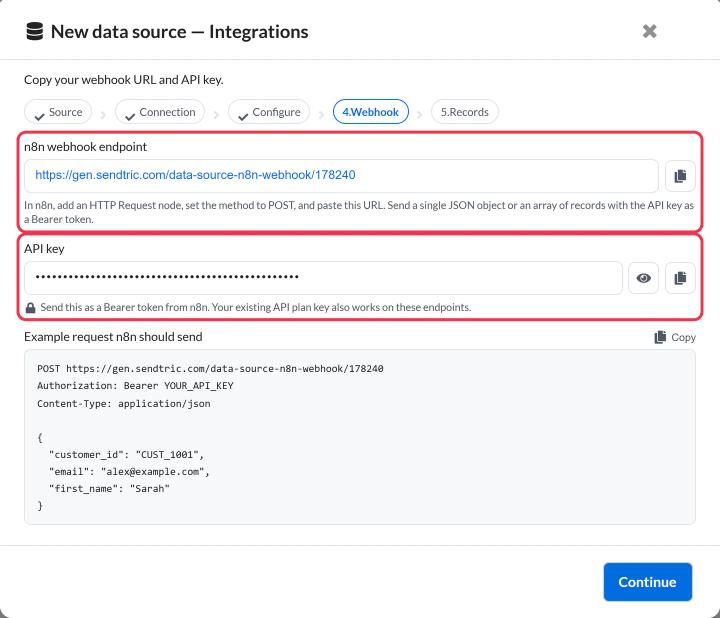
Du finner endepunktet og nøkkelen igjen i datakildens API-detaljer .
Send poster fra Zapier
- I Zap-en din legger du til et handlingstrinn og velger Webhooks fra Zapier.
- Velg POST som hendelse.
- Lim inn Sendtric-webhook-endepunktet i URL.
- Angi nyttelasttypen til JSON og tilordne feltene dine til dataene, inkludert identifikatorfeltet.
- Legg til en overskrift med navnet
Authorizationmed verdienBearer YOUR_API_KEY, ved å bruke nøkkelen du kopierte. - Test trinnet, og slå deretter Zap-en på.
Send poster fra n8n
- Legg til en HTTP-forespørsel etter noden som inneholder dataene dine.
- Sett Metode til POST og lim inn Sendtric-webhook-endepunktet i URL.
- Under Send-overskrifter, legg til
Authorizationmed verdienBearer YOUR_API_KEY. - Under Send innholdvelger du JSON og sender postens felt, inkludert identifikatorfeltet.
- Kjør noden én gang for å teste den, og aktiver deretter arbeidsflyten.
Sender du mer enn noen få hundre poster om gangen? Konfigurer batchbehandling slik at arbeidsflyten holder seg innenfor grensene. Slik sender du store datamengder til en datakilde omhandler n8n-innstillingene og en ferdig arbeidsflyt du kan importere.
Hva Sendtric godtar
Webhooken tar imot ett JSON-objekt eller en matrise med objekter:
[
  { "customer_id": "CUST_1001", "first_name": "Sarah", "points": 1250 },
  { "customer_id": "CUST_1002", "first_name": "James", "points": 300 }
]- En post med en ny identifikator legges til. En post med en eksisterende identifikator erstatter den gamle, så send alle feltene hver gang.
- Oppføringene vises vanligvis i Sendtric i løpet av omtrent ett minutt.
- Oppføringer uten identifikatorfeltet blir hoppet over.
Importer dine eksisterende poster
Webhooken mottar kun poster når automatiseringen din kjører. For å importere dataene du allerede har, kan du laste opp en CSV-fil:
- På Records i oppsettet (eller i Import records i en eksisterende datakilde) velger du CSV-filen din. Den må være under 5 MB.
- Avgang CSV har overskrifter merket av hvis den første raden inneholder kolonnenavn.
- Sjekk Feltnavnet for hver kolonne. Én kolonne må ha nøyaktig samme navn som feltet med den unike identifikatoren.
- Fjern eventuelle kolonner du ikke ønsker å importere.
- Klikk Importer og fullfør under oppsettet, eller Importer poster på fanen.
Slette poster
Zapier og n8n sender kun nye og oppdaterte poster til Sendtric, ikke slettinger. Hvis en rad fjernes i appen din, må du også slette posten i Sendtric: åpne datakilden, gå til Post og klikk på sletteikonet ved siden av den.
Neste trinn
- Slik bruker du en datakilde i et personalisert bilde
- Slik bruker du en datakilde i et regelbasert bilde
- Hva er datakilder, og hvordan fungerer de?
Var denne artikkelen nyttig?
Takk for tilbakemeldingen din!