
Como enviar registos para uma fonte de dados a partir do Zapier ou do n8n
Última atualização
Uma fonte de dados do Zapier ou do n8n permite que uma automação que já tens a funcionar mantenha os teus dados do Sendtric atualizados. O teu Zap ou fluxo de trabalho envia registos para um webhook do Sendtric, e as tuas imagens consultam-nos quando um e-mail é aberto. Como a ligação é feita através do Zapier ou do n8n, os teus dados podem vir de praticamente qualquer aplicação, como o Google Sheets, o Airtable ou o teu CRM.
Cria a fonte de dados
- Na barra lateral esquerda, clica em Fontes de dadose, em seguida, Nova fonte de dados.
- Em API, escolhe Integrações e clica em Continuar.
- Escolhe o Zapier ou n8n e clica em Continuar.
- Preenche Nome da fonte de dados, Campo de identificador único (por exemplo
customer_id) e, se quiseres, Descrição. Cada registo que enviares tem de incluir o campo identificador. - Clica Continuar. O Sendtric cria a fonte de dados e mostra o passo do Webhook .
- Copia o endpoint do webhook e a chave da API. Vais colar os dois no Zapier ou no n8n.
- Clica Continuar. Na página etapa «Registos» , podes importar registos que já tenhas (vê abaixo) ou clicar em Concluir.
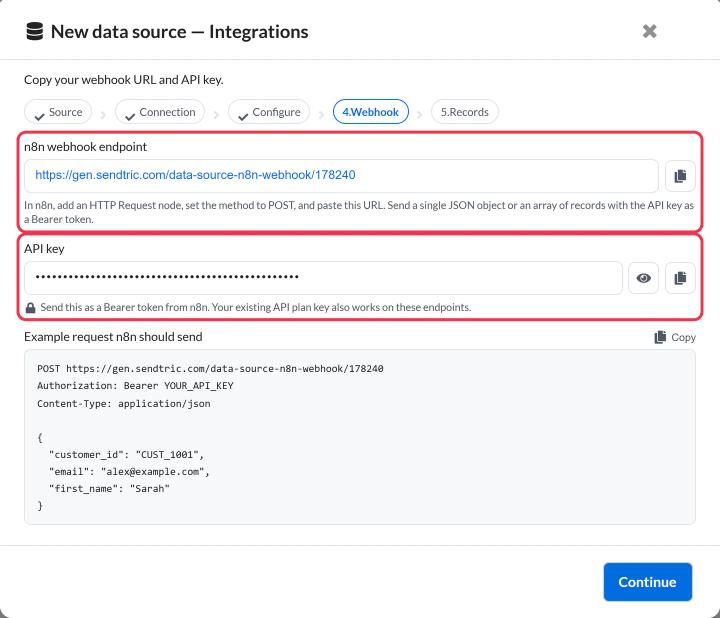
Podes encontrar o endpoint e a chave novamente na guia «Detalhes da API» da fonte de dados.
Enviar registos a partir do Zapier
- No teu Zap, adiciona um passo de ação e escolhe Webhooks do Zapier.
- Escolhe POST como evento.
- Cola o endpoint do webhook do Sendtric em URL.
- Define o tipo de carga útil como JSON e mapeia os teus campos nos dados, incluindo o campo identificador.
- Adiciona um cabeçalho com o nome
Authorizationcom o valorBearer YOUR_API_KEY, usando a chave que copiaste. - Testa o passo e, depois, ativa o Zap.
Enviar registos do n8n
- Adiciona um nó de pedido HTTP depois do nó que contém os teus dados.
- Conjunto Método para POST e cola o endpoint do webhook do Sendtric em URL.
- Em Enviar cabeçalhos, adiciona
Authorizationcom o valorBearer YOUR_API_KEY. - Em Enviar Corpo, escolhe JSON e envia os campos do registo, incluindo o campo do identificador.
- Executa o nó uma vez para o testares e, depois, ativa o fluxo de trabalho.
Vais enviar mais do que algumas centenas de registos de uma só vez? Configura o envio em lotes para que o fluxo de trabalho se mantenha dentro dos limites. Como enviar grandes quantidades de dados para uma fonte de dados aborda o n8n definições e um fluxo de trabalho já pronto que podes importar.
O que a Sendtric aceita
O webhook aceita um objeto JSON ou um conjunto de objetos:
[
  { "customer_id": "CUST_1001", "first_name": "Sarah", "points": 1250 },
  { "customer_id": "CUST_1002", "first_name": "James", "points": 300 }
]- É adicionado um registo com um novo identificador. Um registo com um identificador já existente substitui o antigo, por isso envia todos os campos sempre.
- Os registos costumam aparecer no Sendtric em cerca de um minuto.
- Os registos sem o campo de identificação são ignorados.
Importa os teus registos existentes
O webhook só recebe registos quando a tua automação é executada. Para carregar o que já tens, faz o upload de um ficheiro CSV:
- Nos etapa da configuração (ou na Importar registos de uma fonte de dados já existente), escolhe o teu ficheiro CSV. Tem de ter menos de 5 MB.
- Saída O CSV tem cabeçalhos marcada se a primeira linha contiver os nomes das colunas.
- Verifica o Nome do campo de cada coluna. Uma das colunas tem de ter exatamente o mesmo nome que o teu campo de identificador único.
- Remove qualquer coluna que não queiras importar.
- Clica em Importar e concluir durante a configuração, ou Importar registos no separador.
Apagar registos
O Zapier e o n8n só enviam registos novos e atualizados para o Sendtric, não as eliminações. Se uma linha for removida na tua aplicação, elimina também o registo no Sendtric: abre a fonte de dados, vai a Registos e clica no ícone de eliminação ao lado dela.
Próximo passo
- Como usar uma fonte de dados numa imagem personalizada
- Como usar uma fonte de dados numa imagem baseada em regras
- O que são fontes de dados e como funcionam?
Este artigo foi útil?
Obrigado pelo teu feedback!