
Como criar uma fonte de dados a partir de um ficheiro CSV
Última atualização
Carregar um ficheiro CSV é a forma mais rápida de introduzir os teus próprios dados no Sendtric. O ficheiro transforma-se numa tabela alojada que podes editar no teu painel de controlo, e as tuas imagens podem ler qualquer célula ou associar uma linha a cada subscritor.
Ainda não conheces as fontes de dados? Começa por o que são as fontes de dados e como funcionam.
Prepara o teu ficheiro
- Guarda-o como .csv (no Excel ou nas Folhas do Google, usa Ficheiro → Descarregar ou Guardar como → CSV).
- Não ultrapasses os 5 MB.
- Coloca os nomes das colunas na primeira linha, tipo
customer_id,first_name,points. - Inclui uma coluna com um valor único para cada pessoa, como um ID de cliente ou um endereço de e-mail. Mais tarde, vais usar essa coluna para identificar os assinantes.
- Dá a cada coluna um nome diferente. Se duas colunas tiverem o mesmo nome, os valores da coluna que vier depois podem substituir os da coluna anterior.
Carrega o ficheiro CSV
- Na barra lateral esquerda, clica em Fontes de dadose, em seguida, Nova fonte de dados.
- Em Ficheiros, escolhe Carregar CSV e clica em Continuar.
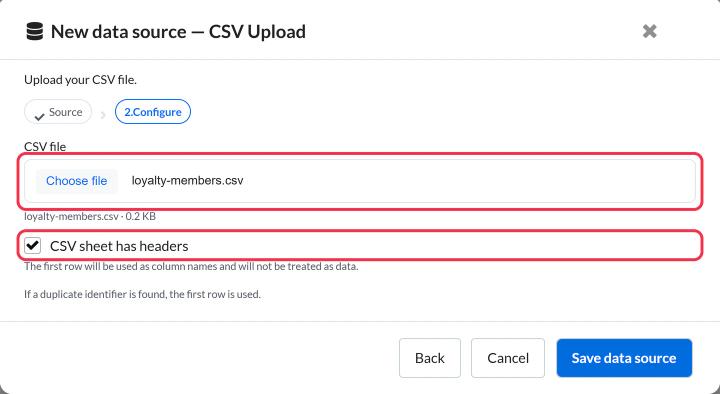
- Clica em Selecionar ficheiro e escolhe o teu ficheiro CSV.
- Férias A folha CSV tem cabeçalhos marca esta opção se a primeira linha tiver os nomes das colunas. Desmarca-a se a primeira linha já contiver dados.
- Clica em Guardar fonte de dados.
A nova fonte de dados aparece na tua lista, com o nome do teu ficheiro. Clica nela para abrir a tabela.
Editar a tabela
A tabela funciona como uma folha de cálculo simples:
- Clica no nome na parte de cima para renomear a fonte de dados.
- Clica em qualquer célula para alterar o seu valor, ou para adicionar e remover linhas e colunas.
- Clica Guardar. Alterações não guardadas aparece ao lado do botão até o fazeres.
As células dos cabeçalhos não podem ficar em branco, por isso dá um nome a cada coluna antes de guardares.
Atualizar os dados
Para importar uma versão mais recente da tua folha de cálculo, podes:
- Cola aqui: copia as linhas da tua folha de cálculo atualizada, cola-as sobre a tabela e clica em Guardar. As imagens que já utilizam esta fonte de dados continuam a funcionar, porque a fonte de dados em si permanece a mesma.
- Carrega-o de novo: cria uma nova fonte de dados a partir do ficheiro atualizado e, depois, muda as tuas imagens para essa fonte.
- Automatiza isso: se os dados mudarem com frequência, envia-os com a API do Sendtric ou pelo Zapier ou pelo n8n , para que as atualizações cheguem sem precisares de enviar ficheiros.
Identificadores duplicados
Se duas linhas tiverem o mesmo valor de identificador, o Sendtric usa a primeira linha. Remove ou corrige as duplicatas antes de enviares, para que cada assinante veja os seus próprios dados.
Próximo passo
Adiciona um valor da tua tabela a uma imagem:
- Como usar uma fonte de dados numa imagem personalizada
- Como usar uma fonte de dados numa imagem baseada em regras
Este artigo foi útil?
Obrigado pelo teu feedback!