
Comment créer une source de données à partir d'un fichier CSV
Dernière mise à jour
L'importation d'un fichier CSV est le moyen le plus rapide d'importer tes propres données dans Sendtric. Le fichier est transformé en un tableau hébergé que tu peux modifier depuis ton tableau de bord, et tes images peuvent lire n'importe quelle cellule ou associer une ligne à chaque abonné.
Tu débutes avec les sources de données ? Commence par ce que sont les sources de données et comment elles fonctionnent.
Prépare ton dossier
- Enregistre-le sous le nom .csv (dans Excel ou Google Sheets, utilise Fichier → Télécharger ou Enregistrer sous → CSV).
- Reste en dessous de 5 Mo.
- Mets les noms des colonnes dans la première ligne, comme
customer_id,first_name,points. - Ajoute une colonne contenant une valeur unique pour chaque personne, comme un identifiant client ou une adresse e-mail. Tu t'en serviras plus tard pour faire correspondre les abonnés.
- Donne un nom différent à chaque colonne. Si deux colonnes ont le même nom, les valeurs de la colonne qui apparaît en dernier peuvent écraser celles de la colonne qui apparaît en premier.
Importe le fichier CSV
- Dans la barre latérale de gauche, clique sur Sources de données, puis Nouvelle source de données.
- Sous Fichiers, choisis Importer un fichier CSV puis clique sur Continuer.
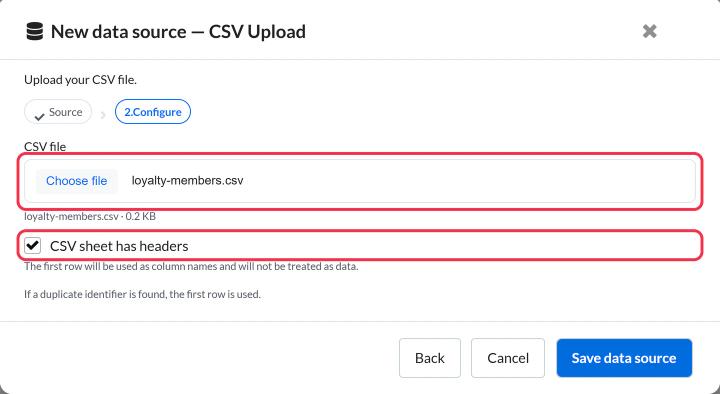
- Clique sur Sélectionner un fichier et sélectionne ton fichier CSV.
- Congé La feuille CSV comporte des en-têtes Coche cette case si ta première ligne contient les noms des colonnes. Décoche-la si la première ligne contient déjà des données.
- Clique sur Enregistrer la source de données.
La nouvelle source de données apparaît dans ta liste, sous le nom de ton fichier. Clique dessus pour ouvrir le tableau.
Modifier le tableau
Le tableau fonctionne comme une simple feuille de calcul :
- Clique sur le nom en haut pour renommer la source de données.
- Clique sur n'importe quelle cellule pour modifier sa valeur, ou pour ajouter ou supprimer des lignes et des colonnes.
- Clique Enregistrer. Modifications non enregistrées s'affiche à côté du bouton tant que tu ne l'as pas fait.
Les cellules d'en-tête ne doivent pas être vides ; donne donc un nom à chaque colonne avant d'enregistrer.
Actualiser les données
Pour importer une version plus récente de ta feuille de calcul, tu peux :
- Colle-le ici: copie les lignes de ta feuille de calcul mise à jour, colle-les par-dessus le tableau et clique sur Enregistrer. Les images qui utilisent déjà cette source de données continuent de fonctionner, car la source de données elle-même reste la même.
- Recharge-le: crée une nouvelle source de données à partir du fichier mis à jour, puis associe-lui tes images.
- Automatise ça: si les données changent souvent, envoie-les via l’ API Sendtric ou via Zapier ou n8n , pour que les mises à jour arrivent sans aucun fichier.
Identifiants en double
Si deux lignes ont la même valeur d'identifiant, Sendtric utilise la première ligne. Supprime ou corrige les doublons avant l'envoi pour que chaque abonné voie ses propres données.
Prochaine étape
Ajoute une valeur de ton tableau à une image :
- Comment utiliser une source de données dans une image personnalisée
- Comment utiliser une source de données dans une image basée sur des règles
Cet article t'a-t-il été utile ?
Merci pour ton commentaire !