
Як створити джерело даних на основі файлу CSV
Останнє оновлення
Завантаження файлу у форматі CSV — це найшвидший спосіб імпортувати власні дані в Sendtric. Файл перетворюється на розміщену на сервері таблицю, яку ви можете редагувати в Панелі управління, а ваші зображення можуть відображатися в будь-якій комірці або відповідати одному рядку для кожного підписника.
Ви ще не знайомі з джерелами даних? Почніть з того, що таке джерела даних і як вони працюють.
Підготуйте файл
- Збережіть його як .csv (у Excel або Google Sheets використовуйте Файл → Завантажити або Зберегти як → CSV).
- Не перевищуйте 5 МБ.
- Вкажіть назви стовпців у першому рядку, наприклад
customer_id,first_name,points. - Додайте стовпець з унікальним значенням для кожної особи, наприклад, ідентифікатор клієнта або адресу електронної пошти. Пізніше ви будете зіставляти підписників за цим стовпцем.
- Надайте кожному стовпцю окрему назву. Якщо два стовпці мають однакову назву, значення в тому стовпці, що з’явився пізніше, можуть замінити значення в попередньому.
Завантажте файл у форматі CSV
- У лівій бічній панелі натисніть Джерела даних, а потім Нове джерело даних.
- У розділі Файли, виберіть Завантажити CSV та натисніть Продовжити.
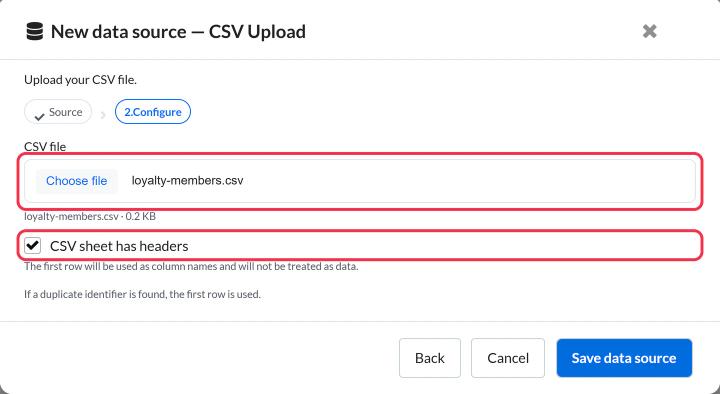
- Натисніть Виберіть файл і виберіть свій CSV-файл.
- Відпустка У CSV-файлі є заголовки Поставте галочку, якщо перший рядок містить назви стовпців. Зніміть галочку, якщо перший рядок вже містить дані.
- Натисніть Зберегти джерело даних.
Нове джерело даних з’явиться у вашому списку під назвою, що відповідає назві вашого файлу. Клацніть на ньому, щоб відкрити таблицю.
Редагувати таблицю
Таблиця працює як звичайна електронна таблиця:
- Клацніть на назві у верхній частині, щоб перейменувати джерело даних.
- Клацніть будь-яку комірку, щоб змінити її значення, або додайте та видаліть рядки й стовпці.
- Натисніть Зберегти. Незбережені зміни відображається поруч із кнопкою, доки ви цього не зробите.
Клітинки заголовків не можуть бути порожніми, тому перед збереженням надайте назву кожному стовпцю.
Оновити дані
Щоб завантажити новішу версію вашої таблиці, ви можете:
- Вставте його: скопіюйте рядки з оновленої таблиці, вставте їх у таблицю та натисніть Зберегти. Зображення, які вже використовують це джерело даних, продовжують працювати, оскільки саме джерело даних залишається незмінним.
- Завантажте його ще раз: створіть нове джерело даних на основі оновленого файлу, а потім переведіть туди свої зображення.
- Автоматизуйте цей процес: якщо дані часто змінюються, надсилайте їх за допомогою API Sendtric або за допомогою Zapier або n8n , щоб оновлення надходили без будь-яких файлів.
Повторювані ідентифікатори
Якщо два рядки мають однакове значення ідентифікатора, Sendtric використовує перший рядок. Перед відправленням видаліть або виправте дублікати, щоб кожен підписник бачив саме свої дані.
Наступний крок
Додайте значення з таблиці до зображення:
- Як використовувати джерело даних у індивідуальному зображенні
- Як використовувати джерело даних у зображенні на основі правил
Чи була ця стаття корисною?
Дякуємо за відгук!