
CSVファイルからデータソースを作成する方法
最終更新日
CSVのアップロードは、ご自身のデータをSendtricに取り込む最も手っ取り早い方法です。このファイルは、ダッシュボードで編集可能なホスト型テーブルとなり、画像は任意のセルを読み取ることも、各行を各購読者に紐付けることも可能です。
データソースについて初めてお知りになる方へ。まずはデータソースとは何か、そしてどのように機能するのか.
ファイルの準備をしてください
- これを.csvとして保存してください(ExcelやGoogleスプレッドシートでは、[ファイル] →「ダウンロード」または「名前を付けて保存」→ CSV)を選択してください。
- 5 MB以下に抑えてください5 MB以内に収めてください.
- 1行目に列名を記入してください。例えば、
customer_id,first_name,points. - 各人物ごとに一意の値(顧客IDやメールアドレスなど)が格納された列を追加してください。後で、この列に基づいて購読者を照合することになります。
- 各列に異なる名前を付けてください。2つの列の名前が同じ場合、後に入力された列の値が、先に入力された列の値を上書きしてしまう可能性があります。
CSVファイルをアップロードしてください
- 左側のサイドバーで、[データソース]をクリックし、次に[新しいデータソース].
- 「以下」「ファイル」から、「CSVアップロード」を選択し、「次へ」をクリックしてください.
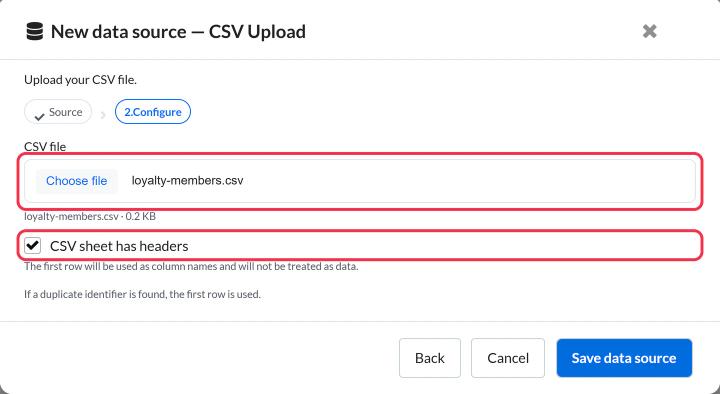
- クリック「ファイルを選択」をクリックしを選択し、CSVファイルをお選びください。
- 「Leave」CSVシートにヘッダー行がある場合最初の行に列名が含まれている場合は、このチェックボックスにチェックを入れてください。最初の行がすでにデータである場合は、チェックを外してください。
- クリック「データソースを保存」をクリックしてください.
新しいデータソースがリストに表示され、ファイル名と同じ名前が付けられます。それをクリックすると、テーブルが開きます。
表を編集する
この表は、シンプルなスプレッドシートと同じように機能します:
- 上部の名前をクリックして、データソースの名前を変更してください。
- 任意のセルをクリックしてその値を変更したり、行や列を追加・削除したりしてください。
- クリック「保存」をクリック.「未保存の変更」と表示されます。
ヘッダーセルは空欄にできませんので、保存する前にすべての列に名前を付けてください。
データを更新してください
スプレッドシートの新しいバージョンを取り込むには、次の方法があります:
- ここに貼り付けてください:更新したスプレッドシートから行をコピーし、表の上に貼り付けて、「保存」をクリックしてください。データソース自体が変更されないため、すでにこのデータソースを使用している画像は引き続き正常に動作します。
- もう一度アップロードしてください:更新されたファイルから新しいデータソースを作成し、画像をそちらに切り替えてください。
- 自動化しましょう:データが頻繁に変更される場合は、Sendtric APIまたはZapierやn8nなどを利用して送信するようにしてください。そうすれば、ファイルを一切送ることなく更新情報が届きます。
重複する識別子
2つの行で識別子の値が同じ場合、Sendtricは最初の行を使用します。すべての購読者が各自のデータを正しく確認できるよう、送信前に重複を削除または修正してください。
次のステップ
テーブルの値を画像に追加するには:
この記事は役に立ちましたか?
フィードバックありがとうございます!