
Sådan oprettes en datakilde fra en CSV-fil
Sidst opdateret
En CSV-overførsel er den hurtigste måde at overføre dine egne data til Sendtric på. Filen bliver til en hostet tabel, som du kan redigere i dit kontrolpanel, og dine billeder kan hente data fra en vilkårlig celle eller knytte en række til hver enkelt abonnent.
Er du ny inden for datakilder? Begynd med hvad datakilder er, og hvordan de fungerer.
Forbered din fil
- Gem den som .csv (i Excel eller Google Sheets skal du bruge Filer → Download eller Gem som → CSV).
- Sørg for, at den ikke overstiger 5 MB.
- Skriv kolonnenavnene i den første række, f.eks.
customer_id,first_name,points. - Indsæt en kolonne med en unik værdi for hver person, f.eks. et kunde-ID eller en e-mailadresse. Du vil senere bruge den til at matche abonnenterne.
- Giv hver kolonne et forskelligt navn. Hvis to kolonner har samme navn, kan værdierne i den senere kolonne overskrive værdierne i den tidligere.
Upload CSV-filen
- Klik i venstre sidepanel på Datakilder, og derefter Ny datakilde.
- Under Filerskal du vælge CSV-overførsel og klik på Fortsæt.
- Klik Vælg fil og vælg din CSV-fil.
- Ferie CSV-arket har overskrifter Markeret, hvis den første række indeholder kolonnenavne. Fjern markeringen, hvis den første række allerede indeholder data.
- Klik Gem datakilde.
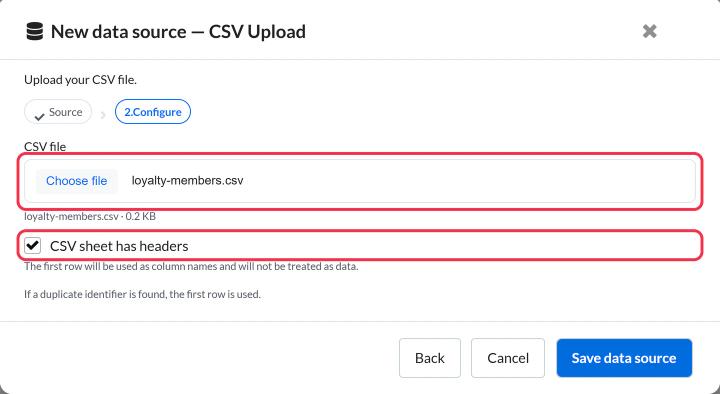
Den nye datakilde vises på din liste med navnet på din fil. Klik på den for at åbne tabellen.
Rediger tabellen
Tabellen fungerer som et simpelt regneark:
- Klik på navnet øverst for at omdøbe datakilden.
- Klik på en vilkårlig celle for at ændre dens værdi, eller tilføj og fjern rækker og kolonner.
- Klik Gem. Ugemte ændringer vises ved siden af knappen, indtil du har gjort det.
Overskriftsceller må ikke være tomme, så giv hver kolonne et navn, inden du gemmer.
Opdater dataene
For at indlæse en nyere version af dit regneark kan du:
- Indsæt det her: Kopier rækkerne fra dit opdaterede regneark, indsæt dem i tabellen, og klik på Gem. Billeder, der allerede bruger denne datakilde, fungerer fortsat, da selve datakilden forbliver den samme.
- Upload den igen: Opret en ny datakilde ud fra den opdaterede fil, og skift derefter dine billeder over til den.
- Automatiser det: hvis dataene ændrer sig ofte, skal du sende dem med Sendtric API eller Zapier eller n8n , så opdateringerne kommer frem uden brug af filer.
Dobbeltidentifikatorer
Hvis to rækker har samme identifikatorværdi, bruger Sendtric den første række. Fjern eller ret duplikater, inden du sender, så hver abonnent får vist sine egne data.
Næste trin
Indsæt en værdi fra din tabel i et billede:
- Sådan bruges en datakilde i et personligt billede
- Sådan bruges en datakilde i et regelbaseret billede
Var denne artikel nyttig?
Tak for din feedback!