
CSV फ़ाइल से डेटा स्रोत कैसे बनाएँ
अंतिम अपडेट
CSV अपलोड Sendtric में अपना डेटा लाने का सबसे तेज़ तरीका है। यह फ़ाइल एक होस्ट की गई तालिका बन जाती है जिसे आप अपने डैशबोर्ड में संपादित कर सकते हैं, और आपकी इमेज किसी भी सेल को पढ़ सकती हैं या प्रत्येक सब्सक्राइबर के लिए एक पंक्ति से मेल खा सकती हैं।
डेटा स्रोत में नए हैं? के साथ शुरू करें डेटा स्रोत क्या हैं और वे कैसे काम करते हैं.
अपनी फ़ाइल तैयार करें
- इसे इस रूप में सहेजें .csv (Excel या Google Sheets में, का उपयोग करें फ़ाइल → डाउनलोड करें या के रूप में सहेजें → CSV)।
- इसे कम रखें 5 एमबी.
- पहले पंक्ति में स्तंभ नाम इस प्रकार रखें:
customer_id,first_name,points. - प्रत्येक व्यक्ति के लिए एक अद्वितीय मान वाला कॉलम शामिल करें, जैसे ग्राहक आईडी या ईमेल पता। आप बाद में इसी के आधार पर सब्सक्राइबर्स को मिलाएंगे।
- प्रत्येक स्तंभ को एक अलग नाम दें। यदि दो स्तंभों का नाम समान हो, तो बाद वाले स्तंभ के मान पहले वाले के मान को ओवरराइट कर सकते हैं।
CSV अपलोड करें
- बाएँ साइडबार में, क्लिक करें डेटा स्रोत, फिर नया डेटा स्रोत.
- के अंतर्गत फ़ाइलें, चुनें CSV अपलोड और क्लिक करें जारी रखें.
- क्लिक करें फ़ाइल चुनें और अपनी CSV चुनें।
- छोड़ें CSV शीट में हेडर हैं यदि आपकी पहली पंक्ति में स्तंभ नाम हैं तो इसे टिक करें। यदि पहली पंक्ति पहले से ही डेटा है तो इसे अनटिक करें।
- क्लिक करें डेटा स्रोत सहेजें.
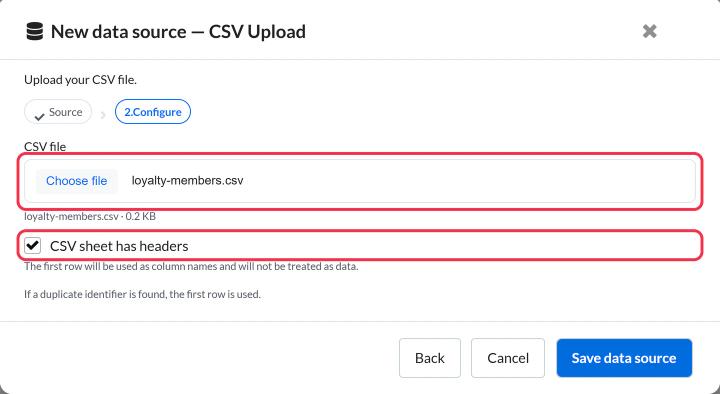
नया डेटा स्रोत आपकी सूची में आपकी फ़ाइल के नाम से दिखाई देता है। तालिका खोलने के लिए उस पर क्लिक करें।
तालिका संपादित करें
यह तालिका एक साधारण स्प्रेडशीट की तरह काम करती है:
- डेटा स्रोत का नाम बदलने के लिए शीर्ष पर नाम पर क्लिक करें।
- किसी भी सेल पर क्लिक करके उसका मान बदलें, या पंक्तियाँ और स्तंभ जोड़ें और हटाएँ।
- क्लिक करें सहेजें. अनसaved परिवर्तन बटन के बगल में तब तक दिखता है जब तक आप ऐसा नहीं करते।
हेडर सेल खाली नहीं हो सकते, इसलिए सहेजने से पहले प्रत्येक कॉलम को एक नाम दें।
डेटा ताज़ा करें
अपनी स्प्रेडशीट का नया संस्करण लाने के लिए, आप कर सकते हैं:
- इसे पेस्ट करें: अपने अपडेट किए गए स्प्रेडशीट से पंक्तियाँ कॉपी करें, उन्हें तालिका पर पेस्ट करें और क्लिक करें सहेजें. इस डेटा स्रोत का उपयोग करने वाली छवियाँ काम करती रहेंगी, क्योंकि डेटा स्रोत स्वयं वही रहता है।
- इसे फिर से अपलोड करें: अपडेट की गई फ़ाइल से एक नया डेटा स्रोत बनाएँ, फिर अपनी छवियों को उसमें स्विच करें।
- इसे स्वचालित करें: यदि डेटा अक्सर बदलता है, तो इसे के साथ भेजें Sendtric API या Zapier या n8n इसके बजाय, ताकि अपडेट बिना किसी फ़ाइल के आ जाएँ।
डुप्लिकेट पहचानकर्ता
यदि दो पंक्तियों का पहचानकर्ता मान समान हो, तो Sendtric पहली पंक्ति का उपयोग करता है। भेजने से पहले डुप्लिकेट हटाएँ या ठीक करें ताकि प्रत्येक सदस्य अपना डेटा देख सके।
अगला कदम
अपनी तालिका से एक मान एक छवि में जोड़ें:
क्या यह लेख उपयोगी रहा?
आपके फ़ीडबैक के लिए धन्यवाद!