
Sådan administrerer, redigerer og sletter du en datakilde
Sidst opdateret
Alle dine datakilder er angivet under Datakilder i venstre sidepanel. Derfra kan du åbne, redigere og slette dem. Hvad du kan ændre, afhænger af, hvor dataene kommer fra.
Find en datakilde
Listen viser hver datakildes Navn, Kilde, Kolonner og hvornår den sidst blev opdateret. Brug Søg i datakilder til at finde en efter navn, og Sorter efter for at sortere dem efter oprettelsesdato, opdateringsdato eller navn. Hvis du har underkonti eller teammedlemmer, kan du filtrere efter konto eller bruger med Alle konti og Alle brugere .
Klik på en datakilde for at åbne den. Ikonerne i slutningen af hver række har følgende funktioner:
- Vis (øjeikonet, kun API-, Zapier- og n8n-datakilder) åbner dens poster og API-oplysninger.
- Rediger (blyantikonet) åbner den, så den kan redigeres.
- Slet (papirkurv-ikonet) fjerner den (se nedenfor).
CSV-datakilder
Når du klikker på en CSV-datakilde, åbnes den som en tabel, som du kan redigere ligesom et regneark. Rediger celler, tilføj eller fjern rækker og kolonner, omdøb tabellen øverst, og klik derefter på Gem. Du kan læse mere om vejledningen i, hvordan man opretter en datakilde fra en CSV-fil.
API, Zapier og n8n-datakilder
Hvis du klikker på et af disse eller på blyantikonet ved siden af, åbnes indstillingerne, hvor du kan omdøbe det. ikonet åbner tre faner:
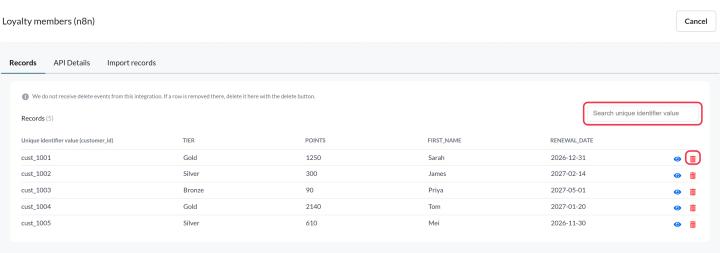
- Poster: alle poster, som Sendtric har gemt. Søg efter identifikatorværdi, og klik på en post for at se alle dataene.
- API-oplysninger: slutpunkterne, feltet med den unikke identifikator og eksempler på anmodninger, så du kan konfigurere eller rette det, der sender dataene.
- Import af poster (Kun Zapier og n8n): Upload en CSV-fil for at tilføje poster i bulk.
For at opdatere eller fjerne poster fra en API-datakilde skal du sende dem igen eller slette dem via API’en. Se hvordan man sender poster med Sendtric API'et.
Zapier og n8n sender ikke sletninger til Sendtric. Hvis en række slettes i din app, skal du finde posten i fanen "Poster" og klik på sletningsikonet.
Datakilder, der henter data fra din API
Klik på datakilden (eller blyantikonet ved siden af den) for at ændre URL’en, metoden, overskrifterne eller forespørgselsparametrene. Kør Test API igen, før du gemmer. Se hvordan du forbinder en datakilde til din egen API.
Din API-nøgle til datakilden
API-, Zapier- og n8n-datakilder bruger alle din kontos API-nøgle til datakilden. Den oprettes automatisk, første gang du konfigurerer en datakilde, og du finder den under Indstillinger → API-nøgler → API-nøgle til datakilde. Der kan du få den vist, kopiere den eller klikke på Genopret.
Når du opretter en ny nøgle, stopper den gamle straks. Sørg for straks at opdatere din kode, dine Zaps og dine n8n-workflows med den nye nøgle, ellers vil deres anmodninger blive afvist.
Slet en datakilde
- Klik på papirkurv-ikonet ved siden af datakilden på listen.
- Klik Slet i Slette datakilde? .
Sletning kan ikke fortrydes. Hvis der er billeder, der bruger datakilden, advarer Sendtric dig først: Disse billeder vil ikke længere vise deres værdier. Fjern eller udskift disse lag og betingelser, før du sletter dem, især i e-mails, der allerede er sendt.
Relateret
- Hvad er datakilder, og hvordan fungerer de?
- Sådan sender man store datamængder til en datakilde
- Sådan ændrer du en widget, efter at din e-mail er sendt
Var denne artikel nyttig?
Tak for din feedback!