
Come gestire, modificare ed eliminare una fonte di dati
Ultimo aggiornamento
Tutte le tue fonti di dati sono elencate sotto Fonti dati nella barra laterale a sinistra. Da lì puoi aprirle, modificarle ed eliminarle. Le modifiche che puoi apportare dipendono dalla provenienza dei dati.
Trova una fonte di dati
L'elenco mostra per ogni fonte di dati Nome, Fonte, Colonne e quando è stato aggiornato l'ultima volta aggiornata. Usa Cerca fonti dati per trovarne una in base al nome, e Ordina per per ordinarli in base alla data di creazione, alla data di aggiornamento o al nome. Se hai sottoaccount o membri del team, filtra per account o utente con il Tutti gli account e Tutti gli utenti .
Clicca su una fonte di dati per aprirla. Le icone alla fine di ogni riga hanno le seguenti funzioni:
- Visualizza (icona a forma di occhio, solo per fonti di dati API, Zapier e n8n) apre i record e i dettagli dell'API.
- Modifica (icona della matita) lo apre per modificarlo.
- Elimina (icona del cestino) lo elimina (vedi sotto).
Fonti di dati CSV
Cliccando su una fonte dati CSV, questa si apre come una tabella che puoi modificare come se fosse un foglio di calcolo. Modifica le celle, aggiungi o rimuovi righe e colonne, rinominala nella parte superiore, poi clicca su Salva. Trovi i dettagli su come creare un'origine dati da un file CSV.
Fonti dati API, Zapier e n8n
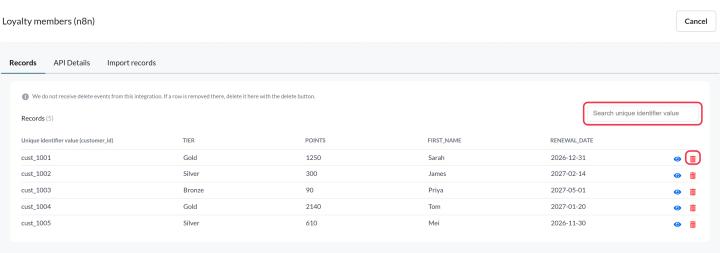
Cliccando su uno di questi, o sulla relativa icona a forma di matita, si aprono le impostazioni, dove puoi rinominarlo. Il L'icona apre tre schede:
- Record: tutti i record archiviati da Sendtric. Cerca in base al valore dell'identificatore e clicca su un record per visualizzarne tutti i dati.
- Dettagli API: gli endpoint, il campo dell'identificatore univoco e le richieste di esempio, per configurare o correggere qualsiasi cosa invii i dati.
- Importa record (Solo Zapier e n8n): carica un file CSV per aggiungere record in blocco.
Per aggiornare o rimuovere i record da una fonte dati API, inviali di nuovo o cancellali tramite l'API. Vedi come inviare i record con l'API di Sendtric.
Zapier e n8n non inviano le cancellazioni a Sendtric. Se una riga viene rimossa nella tua app, cerca il record nella scheda "Record" e clicca sull'icona di eliminazione.
Fonti di dati che recuperano dati dalla tua API
Clicca sulla fonte dati (o sull'icona a forma di matita) per modificare l'URL, il metodo, le intestazioni o i parametri di query. Esegui Test API di nuovo prima di salvare. Dai un'occhiata a come collegare una fonte dati alla tua API.
La tua chiave API della fonte dati
Le fonti dati API, Zapier e n8n utilizzano tutte la chiave API della fonte dati. Viene generata automaticamente la prima volta che ne configuri una e la trovi alla voce Impostazioni Impostazioni → Chiavi API → Chiave API della fonte dati. Da lì puoi visualizzarla, copiarla o cliccare su Rigenera.
La rigenerazione della chiave blocca immediatamente quella vecchia. Aggiorna subito il tuo codice, gli Zap e i flussi di lavoro di n8n con la nuova chiave, altrimenti le loro richieste verranno rifiutate.
Elimina una fonte dati
- Nell'elenco, clicca sull'icona del cestino accanto alla fonte dati.
- Clicca su "Elimina" in finestra "Eliminare origine dati?" .
L'eliminazione non può essere annullata. Se ci sono immagini che utilizzano quella fonte dati, Sendtric ti avvisa prima: quelle immagini smetteranno di mostrare i relativi valori. Rimuovi o sostituisci quei livelli e quelle condizioni prima di eliminarla, soprattutto nelle email già inviate.
Correlati
- Cosa sono le fonti di dati e come funzionano?
- Come inviare grandi quantità di dati a una fonte di dati
- Come modificare un widget dopo l'invio dell'e-mail
Questo articolo ti è stato utile?
Grazie per il tuo commento!