
Comment utiliser une source de données dans une image personnalisée
Dernière mise à jour
Une image personnalisée permet d'afficher les données d'une source sous forme de calques de texte. Utilise-la pour tout ce que ta plateforme d'e-mailing ne contient pas, comme le solde de points de chaque abonné, sa prochaine date de livraison ou les horaires d'ouverture d'un magasin.
Avant de commencer, il te faut une image personnalisée et d'une source de données. Si tu n'as pas encore de source de données, consulte la section ce que sont les sources de données et comment elles fonctionnent.
Choisis le type de valeur
| Type de variable | Ce que ça montre | Exemple |
|---|---|---|
| Variable unique dynamique | La même valeur pour tout le monde | L'offre du jour proposée par One Cell |
| Variable dynamique unique | La valeur propre à chaque abonné, associée à un identifiant | « Tu as 1 250 points » |
Ajouter une valeur de source de données
- Ouvre ton image personnalisée et clique sur Texte personnalisé. Le fenêtre « Insérer une valeur dynamique » s'ouvre.
- Clique sur le onglet « Source de données » ».
- Sous Comment les données sont-elles fournies ?, choisis :
- Données hébergées pour les importations CSV et les enregistrements envoyés via l'API Sendtric, Zapier ou n8n.
- Données connectées pour une source de données qui récupère des données depuis ta propre API.
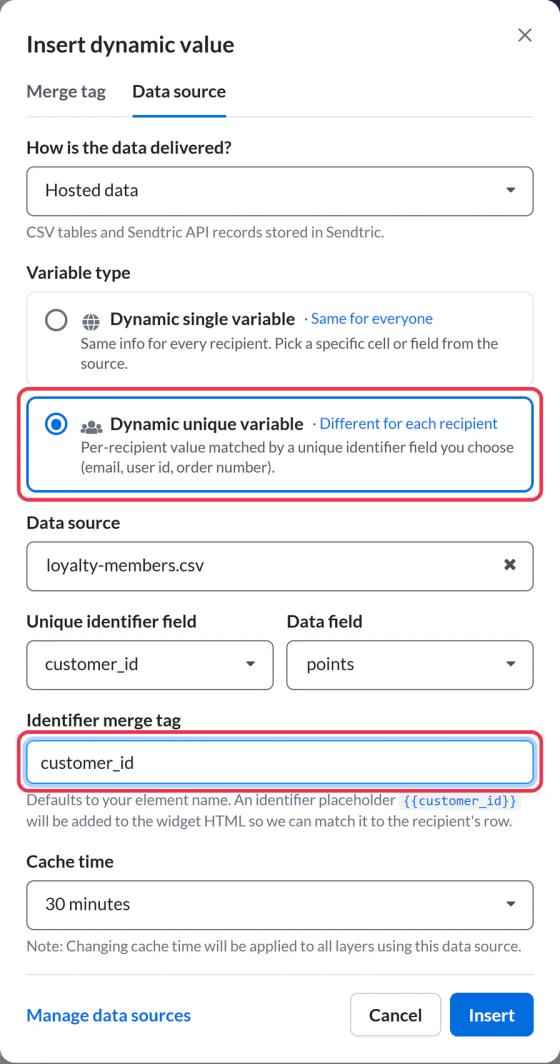
- Sous Type de variable, choisis Variable unique dynamique ou Variable unique dynamique.
- Choisis ton Source de données.
- Remplis les champs correspondant au type de ta variable (ci-dessous).
- Choisis une durée de mise en cache (voir ci-dessous) et clique sur Insérer.
La valeur est ajoutée sous forme d'un nouveau calque de texte. Tu peux la mettre en forme et la positionner comme n'importe quel autre calque.
La même valeur pour tout le monde
- Source de données CSV: entre une référence de cellule, par exemple
B2, exactement comme tu la trouverais dans une feuille de calcul (la ligne 1 correspond à la ligne d'en-tête). Sendtric affiche la valeur actuelle de la cellule pour que tu puisses la vérifier. - Source de données API, Zapier ou n8n: entre une valeur d'identifiant unique pour sélectionner un enregistrement, puis choisis le champ de données à afficher.
La valeur propre de chaque abonné
- Champ d'identifiant unique: le champ sur lequel Sendtric fait correspondre les abonnés. Pour un fichier CSV, choisis la colonne, par exemple
customer_id. Pour les autres sources de données, il s'agit de l'identifiant défini lors de la création de la source de données. - Champ de données: la valeur à afficher, comme
points. Pour les données API, tu peux aussi saisir un champ imbriqué. - Balise de fusion d'identifiant: entre un nom pour le paramètre du lien qui contient l'identifiant de chaque abonné, par exemple
customer_id. Insert reste désactivé tant que ce champ n'est pas renseigné.
Ajoute l'identifiant à ton e-mail
Pour une variable unique, le code de l'image comprend un espace réservé pour l'identifiant, par exemple :
...?customer_id={{customer_id}}Quand tu copies le code, remplace {{customer_id}} par la balise de fusion de ta plateforme d'e-mailing correspondant à cette même valeur, comme tu le fais pour les autres variables d'image personnalisées. Découvre comment utiliser les balises de fusion dans les widgets Sendtric pour connaître le format des balises sur chaque plateforme.
La balise de fusion doit contenir la même valeur que celle de ta source de données. Si ta source de données utilise des identifiants client, la balise de fusion doit afficher l'identifiant client, et non l'adresse e-mail.
Durée de mise en cache
Durée de mise en cache (de 2 à 60 minutes) correspond à la durée pendant laquelle Sendtric conserve une image générée avant de la recréer avec des données actualisées. Des durées plus courtes permettent de voir les modifications plus rapidement. Des durées plus longues accélèrent le chargement lors des ouvertures successives. Ce paramètre s'applique à tous les calques de l'image qui utilisent la même source de données.
Quand il n'y a pas de valeur
Si un abonné n'a pas d'enregistrement correspondant, ou si le champ est vide, la couche est masquée dans son e-mail. L'aperçu de l'éditeur affiche toujours une valeur d'exemple ; envoie donc un e-mail test à un vrai contact pour voir ce que reçoivent les abonnés. Garde le texte qui entoure la valeur dans la même couche, pour qu'il disparaisse en même temps qu'elle.
À lire aussi
- Comment utiliser une source de données dans une image basée sur des règles
- Comment utiliser les balises de fusion et le texte de secours dans les Images Personnalisées
- Comment ajouter un widget à ton e-mail
Cet article t'a-t-il été utile ?
Merci pour ton commentaire !