
So verwendest du eine Datenquelle in einem personalisierten Bild
Zuletzt aktualisiert
Ein personalisiertes Bild kann Werte aus einer Datenquelle als Textebenen anzeigen. Nutze es für alles, was deine E-Mail-Plattform nicht enthält, wie zum Beispiel den Punktestand jedes Abonnenten, dessen nächsten Liefertermin oder die Öffnungszeiten eines Geschäfts.
Bevor du loslegst, brauchst du ein personalisiertes Bild und eine Datenquelle. Wenn du noch keine Datenquelle hast, lies nach, was Datenquellen sind und wie sie funktionieren.
Wähle die Art des Werts aus
| Variablentyp | Was es zeigt | Beispiel |
|---|---|---|
| Dynamische Einzelvariable | Für alle derselbe Wert | Das heutige Sonderangebot von one cell |
| Dynamische eindeutige Variable | Der eigene Wert jedes Teilnehmers, zugeordnet zu einer Kennung | „Du hast 1.250 Punkte“ |
Einen Wert aus einer Datenquelle hinzufügen
- Öffne dein individuelles Bild und klicke auf Personalisierter Text. Das Fenster „Dynamischen Wert einfügen“ .
- Klick auf den Registerkarte „Datenquelle“ Registerkarte.
- Unter Wie werden die Daten geliefert?, wähle:
- Gehostete Daten für CSV-Uploads und Datensätze, die über die Sendtric-API, Zapier oder n8n gesendet werden.
- Verbundene Daten für eine Datenquelle, die Daten aus deiner eigenen API abruft.
- Unter Variablentypwählst du Dynamische Einzelvariable oder Dynamische eindeutige Variable.
- Wähle deine Datenquelle.
- Fülle die Felder für deinen Variablentyp (unten) aus.
- Wähle eine Cache-Zeit (siehe unten) und klick auf Einfügen.
Der Wert wird als neue Textebene hinzugefügt. Gestalte und positioniere ihn wie jede andere Ebene auch.
Für alle derselbe Wert
- CSV-Datenquelle: Gib eine Zellreferenzein, zum Beispiel
B2, so wie du sie in einer Tabellenkalkulation finden würdest (Zeile 1 ist die Kopfzeile). Sendtric zeigt den aktuellen Wert der Zelle an, damit du ihn überprüfen kannst. - API, Zapier oder n8n als Datenquelle: Gib einen eindeutigen Identifikationswert ein, um einen Datensatz auszuwählen, und wähle dann das Datenfeld aus, das angezeigt werden soll.
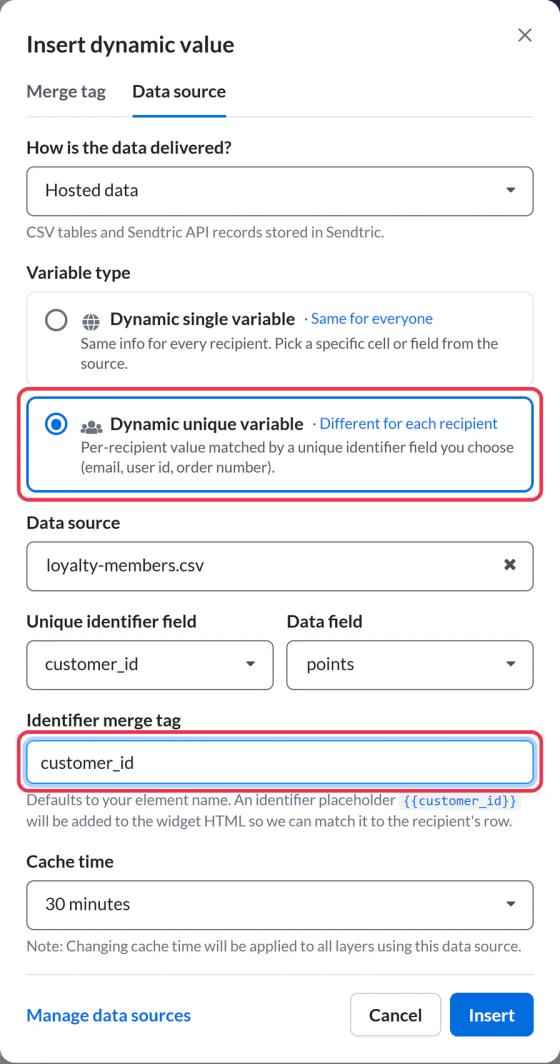
Der individuelle Wert jedes Abonnenten
- Feld für eindeutige Kennung: Das Feld, anhand dessen Sendtric die Abonnenten zuordnet. Bei einer CSV-Datei wählst du die Spalte aus, zum Beispiel
customer_id. Bei anderen Datenquellen ist es die Kennung, die beim Anlegen der Datenquelle festgelegt wurde. - Datenfeld: der anzuzeigende Wert, z. B.
points. Bei API-Daten kannst du auch ein verschachteltes Feld eingeben. - Tag zum Zusammenführen von Identifikatoren: Gib einen Namen für den Link-Parameter ein, der die Kennung jedes Abonnenten enthält, z. B.
customer_id. Einfügen bleibt deaktiviert, bis das Feld ausgefüllt ist.
Füge die Kennung zu deiner E-Mail hinzu
Bei einer eindeutigen Variablen enthält der Bildcode einen Platzhalter für die Kennung, zum Beispiel:
...?customer_id={{customer_id}}Wenn du den Code kopierst, ersetze {{customer_id}} durch das Merge-Tag deiner E-Mail-Plattform für denselben Wert, genau wie bei anderen personalisierten Bildvariablen. Siehe hier, wie du Merge-Tags in Sendtric-Widgets verwendest , um das Tag-Format für die jeweilige Plattform zu erfahren.
Das Merge-Tag muss denselben Wert enthalten wie in deiner Datenquelle. Wenn deine Datenquelle Kunden-IDs verwendet, muss das Merge-Tag die Kunden-ID ausgeben, nicht die E-Mail-Adresse.
Cache-Zeit
Cache-Zeit (2 bis 60 Minuten) gibt an, wie lange Sendtric ein generiertes Bild beibehält, bevor es mit neuen Daten neu erstellt wird. Kürzere Zeiten zeigen Änderungen schneller an. Längere Zeiten sorgen beim wiederholten Öffnen für eine schnellere Ladezeit. Die Einstellung gilt für jede Ebene im Bild, die dieselbe Datenquelle nutzt.
Wenn kein Wert vorhanden ist
Wenn für einen Abonnenten kein passender Datensatz vorhanden ist oder das Feld leer ist, wird die Ebene in seiner E-Mail ausgeblendet. In der Editor-Vorschau wird weiterhin ein Beispielwert angezeigt. Schick also eine Test-E-Mail an einen echten Kontakt, um zu sehen, was die Abonnenten erhalten. Lass den Text um den Wert herum in derselben Ebene, damit er zusammen mit dem Wert verschwindet.
Verwandte Themen
- So verwendest du eine Datenquelle in einem regelbasierten Bild
- So verwendest du Merge-Tags und Fallback-Text in personalisierten Bildern
- So fügst du ein Widget zu deiner E-Mail hinzu
War dieser Artikel hilfreich?
Danke für dein Feedback!