
So sendest du Datensätze mit der Sendtric-API an eine Datenquelle
Zuletzt aktualisiert
Mit einer API-Datenquelle sendet dein eigenes System JSON-Datensätze an Sendtric, sobald sich deine Daten ändern. Sendtric speichert diese als gehostete Daten, und deine Bilder rufen den Datensatz jedes Abonnenten ab, sobald eine E-Mail geöffnet wird.
Diese Anleitung richtet sich an alle, die den Code schreiben, der die Daten sendet. Wenn du lieber möchtest, dass Sendtric die Daten bei jedem Öffnen von deiner API abruft, lies wie du eine Datenquelle mit deiner eigenen API verbindest.
Erstelle die Datenquelle
- Klicke in der linken Seitenleiste auf Datenquellenund anschließend auf Neue Datenquelle.
- Unter APIwählst du API und klick auf Weiter.
- Wähle Daten an Sendtric senden und klicke auf Weiter.
- Bitte ausfüllen:
- Name der Datenquelle: zum Beispiel „Treueprogramm-Mitglieder“.
- Feld für eindeutige Kennung: das JSON-Feld, das jeden Datensatz identifiziert, wie zum Beispiel
customer_idoderemail. Jeder Datensatz, den du sendest, muss dieses Feld enthalten. - Beschreibung (optional).
- Klick Datenquelle speichern. Die Datenquelle wird erstellt und die im Schritt „API“ zeigt deine Endpunkte und deinen API-Schlüssel an.
- Kopiere, was du brauchst, und klicke dann auf Weiter , um den Vorgang abzuschließen.
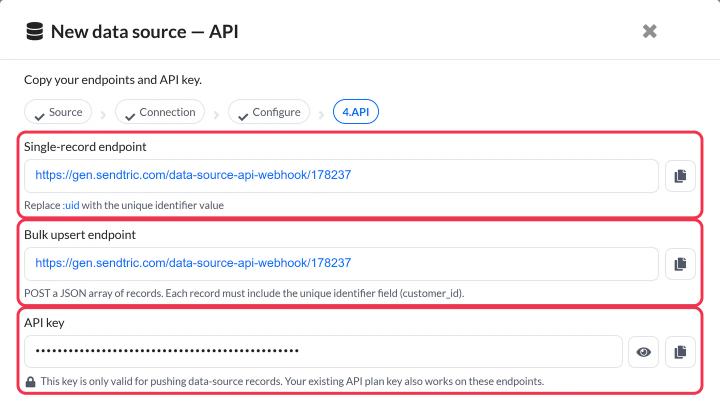
Du kannst die Endpunkte jederzeit wieder in den Registerkarte „API-Details“ der Datenquelle.
Anmelden
Sende deinen Schlüssel im Authorization Header jeder Anfrage:
Authorization: Bearer YOUR_API_KEY
Content-Type: application/json
Die API-Schlüssel für die Datenquelle funktioniert nur zum Senden von Datenquellen-Datensätzen, daher kannst du ihn bedenkenlos an einen Entwickler oder ein Automatisierungstool weitergeben. Wenn du einen API-Tarif hast, funktioniert dein bestehender API-Schlüssel auch an diesen Endpunkten.
Halte deinen Schlüssel aus dem Frontend-Code und aus öffentlichen Repositories fern. Sollte er jemals offengelegt werden, generiere ihn unter Einstellungen → API-Schlüssel → Datenquellen-API-Schlüsselneu und aktualisiere anschließend alles, was ihn verwendet.
Datensätze anlegen oder aktualisieren
Sende ein einzelnes JSON-Objekt oder ein Array von Objekten an den in Sendtric angezeigten Endpunkt. Ein Datensatz:
POST <your data source endpoint>
Authorization: Bearer YOUR_API_KEY
Content-Type: application/json

{
  "customer_id": "CUST_1001",
  "first_name": "Sarah",
  "points": 1250
}
Mehrere Datensätze in einer Abfrage:
POST <your data source endpoint>
Authorization: Bearer YOUR_API_KEY
Content-Type: application/json

[
  { "customer_id": "CUST_1001", "first_name": "Sarah", "points": 1250 },
  { "customer_id": "CUST_1002", "first_name": "James", "points": 300 }
]
So werden Datensätze gespeichert:
- Wenn es noch keinen Datensatz mit dieser Kennung gibt, wird ein neuer angelegt.
- Wenn man das tut, wird es wird durch das, was du gesendet hast. Felder, die du weglässt, werden entfernt, also sende immer den vollständigen Datensatz.
- Neue und aktualisierte Datensätze sind in der Regel innerhalb von etwa einer Minute verfügbar.
- Bei der Übereinstimmung von Bezeichnern wird die Groß- und Kleinschreibung nicht berücksichtigt.
Eine erfolgreiche Anfrage liefert 200 eine kurze Zusammenfassung, zum Beispiel {"status":"ok","records":2}.
Du kannst Objekte innerhalb eines Datensatzes verschachteln, zum Beispiel "address": { "city": "Leeds" }, und im Bildeditor verschachtelte Felder auswählen.
Datensätze löschen
Lösche einen Datensatz, indem du dessen Kennung an das Ende des Endpunkts anhängst:
DELETE <your data source endpoint>/cust_1001
Authorization: Bearer YOUR_API_KEY
Lösche mehrere, indem du ein Array mit Identifikatoren sendest:
DELETE <your data source endpoint>
Authorization: Bearer YOUR_API_KEY
Content-Type: application/json

["cust_1001", "cust_1002"]
Grenzen
| Grenzwert | Wert |
|---|---|
| Datensätze pro Abfrage | 10.000 |
| Anfrageumfang | 10 MB |
| Identifikatorwert | 255 Zeichen |
| Ein beliebiger einzelner Textwert | 10 KB |
| Verschachtelungstiefe | 20 Level |
Sende Datensätze in Stapeln, anstatt für jeden Datensatz eine eigene Anfrage zu stellen. Bei Tausenden von Datensätzen schau dir an, wie man große Datenmengen an eine Datenquelle sendet.
Antworten und Fehler
| Status | Was das bedeutet | Was tun? |
|---|---|---|
| 200 | Akzeptierte Datensätze | Nichts. Falls einige Datensätze übersprungen wurden, gibt der Header „X-Skipped-Records“ an, wie viele es waren. |
| 400 | Der Textkörper ist kein gültiges JSON | Überprüfe den Request-Body |
| 401 | Fehlender oder falscher API-Schlüssel | Überprüfe den „Authorization“-Header |
| 404 | Die Datenquelle für diesen Schlüssel wurde nicht gefunden | Überprüfe den Endpunkt und stelle sicher, dass der Schlüssel zum selben Konto gehört |
| 413 | Zu viele Datensätze oder zu groß | Teile die Anfrage in kleinere Teile auf |
| 422 | Es konnte kein Datensatz gespeichert werden | In der Meldung wird aufgelistet, bei welchen Datensätzen das Identifikationsfeld fehlt oder die zu groß sind |
| 503 | Sendtric ist gerade beschäftigt | Warte die im „Retry-After“-Header angegebene Anzahl an Sekunden ab und sende dann dieselbe Anfrage erneut |
Wenn nur einige Datensätze in einer Anfrage ungültig sind, werden die gültigen trotzdem gespeichert und der Rest übersprungen.
Überprüfe deine Unterlagen
Öffne die Datenquelle und gehe zu den Registerkarte „Datensätze“ . Suche nach dem Identifikatorwert und klicke auf einen Datensatz, um den vollständigen, von Sendtric gespeicherten JSON-Datensatz anzuzeigen.
Nächster Schritt
- So verwendest du eine Datenquelle in einem personalisierten Bild
- So verwendest du eine Datenquelle in einem regelbasierten Bild
- So verwaltest, bearbeitest und löschst du eine Datenquelle
War dieser Artikel hilfreich?
Danke für dein Feedback!