
So sendest du Datensätze von Zapier oder n8n an eine Datenquelle
Zuletzt aktualisiert
Mit einer Zapier- oder n8n-Datenquelle kannst du deine Sendtric-Daten über eine bereits laufende Automatisierung auf dem neuesten Stand halten. Dein Zap oder Workflow sendet Datensätze an einen Sendtric-Webhook, und deine Bilder rufen diese ab, sobald eine E-Mail geöffnet wird. Da die Verbindung über Zapier oder n8n hergestellt wird, können deine Daten aus fast jeder App stammen, zum Beispiel aus Google Sheets, Airtable oder deinem CRM.
Erstelle die Datenquelle
- Klicke in der linken Seitenleiste auf Datenquellenund anschließend auf Neue Datenquelle.
- Unter APIwählst du Integrationen und klicke auf Weiter.
- Wähle Zapier oder n8n und klick auf Weiter.
- Ausfüllen Name der Datenquelle, Feld für eindeutige Kennung (zum Beispiel
customer_id) und, wenn du möchtest, Beschreibung. Jeder Datensatz, den du sendest, muss das Kennungsfeld enthalten. - Klick Weiter. Sendtric erstellt die Datenquelle und zeigt den Webhook Schritt an.
- Kopiere den Webhook-Endpunkt und den API-Schlüssel. Beide fügst du dann in Zapier oder n8n ein.
- Klick Weiter. Klicke auf die Schritt „Datensätze“ kannst du bereits vorhandene Datensätze importieren (siehe unten) oder auf Fertigstellen.
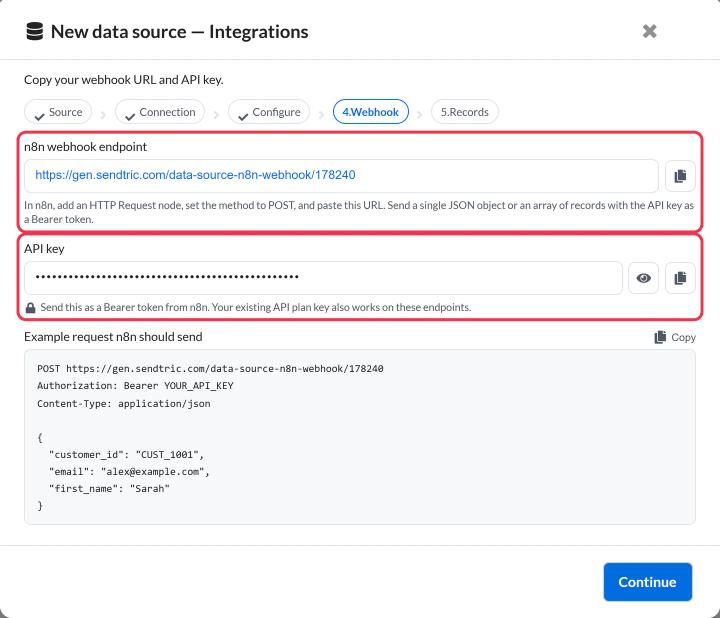
Den Endpunkt und den Schlüssel findest du wieder in den Registerkarte „API-Details“ .
Datensätze von Zapier senden
- Füge in deinem Zap einen Aktionsschritt hinzu und wähle Webhooks by Zapier.
- Wähle POST als Ereignis aus.
- Füge den Sendtric-Webhook-Endpunkt hier ein URL.
- Stell den Payload-Typ auf JSON ein und ordne deine Felder den Daten zu, einschließlich des Identifikatorfelds.
- Füge einen Header mit dem Namen
Authorizationmit dem WertBearer YOUR_API_KEYhinzu, und verwende dabei den Schlüssel, den du kopiert hast. - Teste den Schritt und schalte dann den Zap ein.
Datensätze aus n8n senden
- Füge eine HTTP-Anfrage Knoten hinter dem Knoten, der deine Daten enthält.
- Set Methode auf POST und füge den Sendtric-Webhook-Endpunkt in URL.
- Unter Kopfzeilen sendenden Wert
Authorizationmit dem WertBearer YOUR_API_KEY. - Unter Send Bodywählst du „JSON“ aus und sendest die Felder des Datensatzes, einschließlich des Identifikationsfeldes.
- Führe den Knoten einmal aus, um ihn zu testen, und aktiviere dann den Workflow.
Versendest du mehr als ein paar hundert Datensätze auf einmal? Richte die Stapelverarbeitung ein, damit der Workflow innerhalb der Grenzen bleibt. So sendest du große Datenmengen an eine Datenquelle behandelt die n8n-Einstellungen und einen vorgefertigten Workflow, den du importieren kannst.
Was Sendtric akzeptiert
Der Webhook akzeptiert ein JSON-Objekt oder ein Array von Objekten:
[
  { "customer_id": "CUST_1001", "first_name": "Sarah", "points": 1250 },
  { "customer_id": "CUST_1002", "first_name": "James", "points": 300 }
]- Ein Datensatz mit einer neuen Kennung wird hinzugefügt. Ein Datensatz mit einer bereits vorhandenen Kennung ersetzt den alten, daher musst du jedes Mal alle Felder senden.
- Die Einträge erscheinen in der Regel innerhalb von etwa einer Minute in Sendtric.
- Datensätze ohne das Feld „Identifikator“ werden übersprungen.
Importiere deine bestehenden Datensätze
Der Webhook empfängt nur Datensätze, wenn deine Automatisierung ausgeführt wird. Um deine bereits vorhandenen Daten zu laden, lade eine CSV-Datei hoch:
- Zu den Schritt des Einrichtungsvorgangs (oder im Registerkarte „Datensätze importieren“ einer bestehenden Datenquelle) wählst du deine CSV-Datei aus. Sie darf nicht größer als 5 MB sein.
- Verlassen CSV hat Spaltenüberschriften angekreuzt, wenn die erste Zeile Spaltennamen enthält.
- Überprüfe das Feldnamen für jede Spalte. Eine Spalte muss genau denselben Namen tragen wie dein Feld für die eindeutige Kennung.
- Entferne alle Spalten, die du nicht importieren möchtest.
- Klick Importieren & fertigstellen während der Einrichtung oder Datensätze importieren auf der Registerkarte.
Datensätze löschen
Zapier und n8n senden nur neue und aktualisierte Datensätze an Sendtric, keine Löschungen. Wenn eine Zeile in deiner App entfernt wird, lösche den Datensatz auch in Sendtric: Öffne die Datenquelle, gehe zu Datensätze und klicke auf das Löschsymbol daneben.
Nächster Schritt
- So verwendest du eine Datenquelle in einem personalisierten Bild
- So verwendest du eine Datenquelle in einem regelbasierten Bild
- Was sind Datenquellen und wie funktionieren sie?
War dieser Artikel hilfreich?
Danke für dein Feedback!