
Warum sieht der Hintergrund meines Timers in voller Größe qualitativ schlechter aus?
Zuletzt aktualisiert
Countdown-Timer sind GIFs, und ein GIF kann nur 256 Farben verwenden. Wenn du ein Hintergrundbild in voller Größe verwendest, müssen sich das Foto oder der Farbverlauf diese 256 Farben mit den Ziffern des Timers, den Beschriftungen und deren weichen Kanten teilen. Ein detailreiches Bild benötigt weit mehr Farben als das, daher werden einige Farbtöne miteinander verschmolzen.
Vielleicht fällt dir auf:
- Sichtbare Streifen (Streifenbildung) in sanften Farbverläufen wie am Himmel oder bei Sonnenuntergängen.
- Fleckige Stellen auf Fotos, vor allem bei Hauttönen und in Schattenbereichen.
- Farben, die etwas anders aussehen als auf deinem Originalbild.
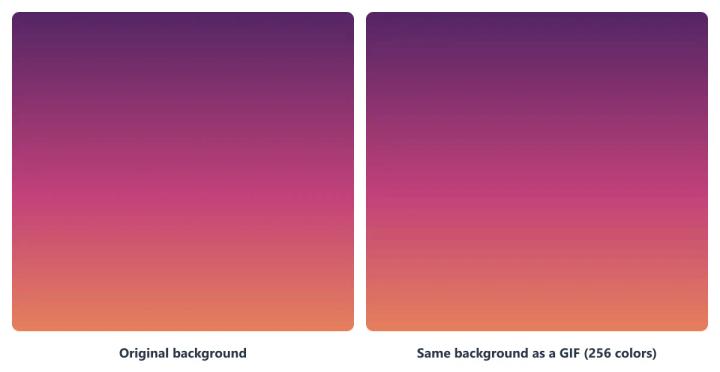
Das liegt am GIF-Format und nicht an deinem Bild. GIF ist das Animationsformat, das in den meisten E-Mail-Programmen funktioniert, weshalb es auch von Timern verwendet wird. Mit den folgenden Tipps siehst dein Hintergrund so originalgetreu wie möglich aus.
So bekommst du einen schärferen Hintergrund in voller Größe
Verwende einfarbige Farben und einfache Grafiken. Logos, Formen, Illustrationen und Text in wenigen Volltonfarben lassen sich problemlos in 256 Farben darstellen und bleiben dabei gestochen scharf.
Vermeide starke Farbverläufe, weiche Schatten und Leuchteffekte. Dafür braucht man viele Nuancen derselben Farbe, und genau dort sieht man Streifenbildung am deutlichsten.
Leg keine Fotos in den Timer. Füge das Foto als normales Bild in deine E-Mail ein, direkt über oder unter dem Timer, und gib dem Timer einen einfarbigen Hintergrund in einer passenden Farbe. Normale E-Mail-Bilder sind keine GIFs, daher behalten sie ihre volle Qualität.
Verwende im Timer selbst weniger Farben. Jede Ziffer, jede Beschriftung und jede Konturfarbe nimmt Platz in der Palette ein, sodass weniger Farben für den Hintergrund übrig bleiben.
Teste es, bevor du es abschickst. Schick dir selbst eine Test-E-Mail und überprüfe den Timer bei 100 % Zoom, sowohl auf dem Desktop als auch auf dem Handy.
Falls du noch ein Foto hinter der Stoppuhr brauchst
Such dir ein Foto mit großen Flächen ähnlicher Farben und wenigen feinen Details aus und schneide es so zu, dass nur der Bereich hinter der Stoppuhr übrig bleibt. Je weniger unterschiedliche Farben das Bild enthält, desto besser lässt es sich auf die 256-Farben-Grenze anpassen.
Wenn du mehr über E-Mail-Countdown-Timer erfahren möchtest, schau dir unseren E-Mail-Countdown-Timer Seite.
Verwandte Themen
- So verwendest du dein eigenes Hintergrundbild für einen Timer
- Warum ist mein Countdown-Timer mit transparentem Hintergrund verschwommen?
- Anpassungsoptionen für den Countdown-Timer
War dieser Artikel hilfreich?
Danke für dein Feedback!