
Varför ser min bakgrund i full storlek ut att vara av sämre kvalitet?
Senast uppdaterad
Nedräkningstimer är GIF-bilder, och en GIF-bild kan endast använda 256 färger. När du använder en bakgrundsbild i full storlek måste fotot eller färgövergången dela dessa 256 färger med timerns siffror, etiketter och deras mjuka kanter. En detaljerad bild kräver betydligt fler färger än så, vilket gör att vissa nyanser smälter samman.
Du kanske märker följande:
- Synliga ränder (bandning) i jämna färgövergångar, till exempel i himlen eller vid solnedgångar.
- Fläckiga områden på foton, särskilt i hudtoner och skuggor.
- Färger som ser något annorlunda ut jämfört med originalbilden.
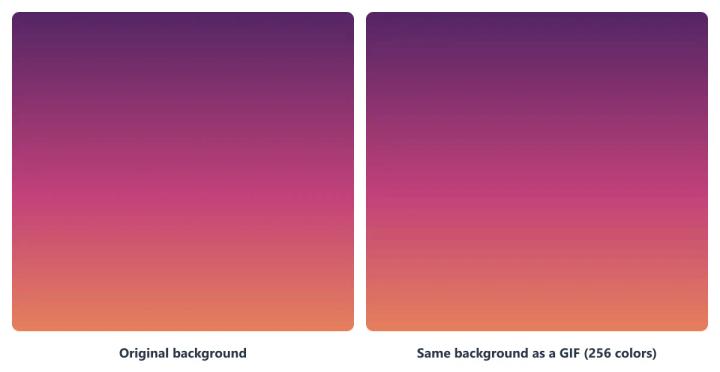
Detta beror på en begränsning i GIF-formatet, inte på din bild. GIF är det animerade format som fungerar i flest olika e-postklienter, vilket är anledningen till att timers använder det. Med hjälp av tipsen nedan kan du se till att din bakgrund ser så lik originalet ut som möjligt.
Så här får du en skarpare bakgrund i full storlek
Använd enfärgade ytor och enkla illustrationer. Logotyper, former, illustrationer och text i några få enfärgade nyanser passar enkelt in i 256 färger och behåller sin skärpa.
Undvik stora tonövergångar, mjuka skuggor och glöd. Dessa kräver många nyanser av samma färg och det är här bandningen syns tydligast.
Lägg inte in foton i timern. Placera fotot som en vanlig bild i ditt e-postmeddelande, direkt ovanför eller under timern, och ge timern en enfärgad bakgrund i en matchande färg. Vanliga bilder i e-postmeddelanden är inte GIF-filer, så de behåller sin fulla kvalitet.
Använd färre färger i själva timern. Varje siffra, etikett och konturfärg tar plats i paletten, vilket innebär att det blir färre färger kvar till bakgrunden.
Testa innan du skickar. Skicka ett testmejl till dig själv och kontrollera timern vid 100 % zoom, både på datorn och i mobilen.
Om du fortfarande behöver en bild bakom timern
Välj en bild med stora ytor i liknande färger och få fina detaljer, och beskär den så att den endast omfattar området bakom timern. Ju färre distinkta färger bilden har, desto bättre klarar den begränsningen till 256 färger.
Om du vill veta mer om nedräkningstimer för e-post, se vår Nedräkningstimer via e-post sida.
Relaterat
- Så här använder du en egen bakgrundsbild med en timer
- Varför är min nedräkningstimer med genomskinlig bakgrund suddig?
- Anpassningsalternativ för nedräkningstimer
Var den här artikeln till hjälp?
Tack för din feedback!