
Cómo usar una fuente de datos en una imagen personalizada
Última actualización
Una imagen personalizada puede mostrar datos de una fuente de datos como capas de texto. Úsala para cualquier cosa que no incluya tu plataforma de correo electrónico, como el saldo de puntos de cada suscriptor, su próxima fecha de entrega o el horario de apertura de una tienda.
Antes de empezar, necesitas una imagen personalizada y una fuente de datos. Si aún no tienes una fuente de datos, consulta qué son las Fuentes de Datos y cómo funcionan.
Elige el tipo de valor
| Tipo de variable | Lo que muestra | Ejemplo |
|---|---|---|
| Variable dinámica única | El mismo valor para todos | La oferta destacada de hoy de One Cell |
| Variable dinámica única | El valor propio de cada suscriptor, asociado a un identificador | «Tienes 1.250 puntos» |
Añadir un valor de fuente de datos
- Abre tu imagen personalizada y haz clic en Texto personalizado. El Se abre la ventana .
- Haz clic en el pestaña «Origen de datos» ».
- En la sección ¿Cómo se entregan los datos?, elige:
- Datos alojados para subidas de archivos CSV y registros enviados con la API de Sendtric, Zapier o n8n.
- Datos conectados para una fuente de datos que se recupera de tu propia API.
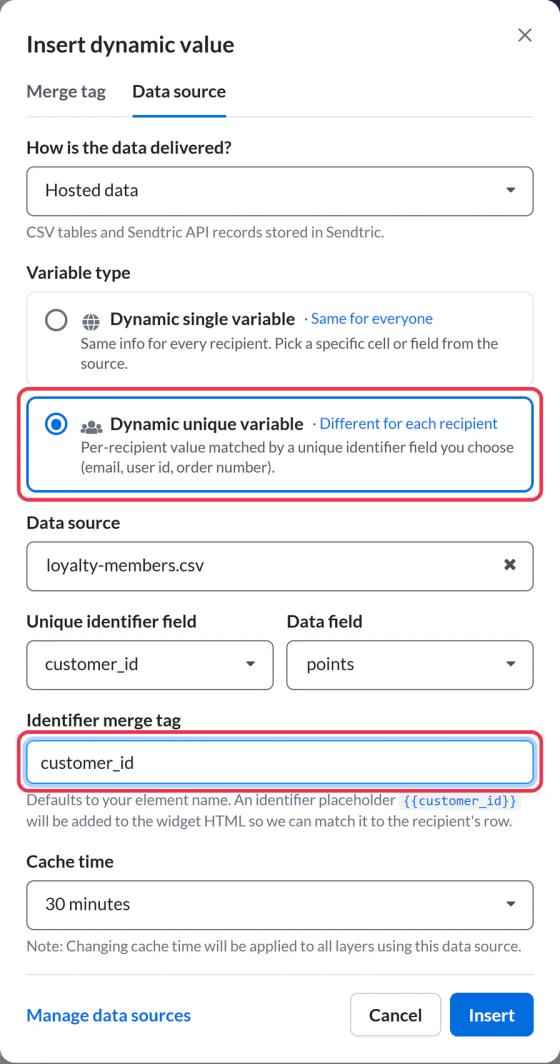
- En Tipo de variable, elige Variable única dinámica o Variable única dinámica.
- Elige tu Fuente de datos.
- Rellena los campos correspondientes al tipo de variable (a continuación).
- Elige un Tiempo de caché (mira más abajo) y haz clic en Insertar.
El valor se añade como una nueva capa de texto. Dale estilo y colócalo como cualquier otra capa.
El mismo valor para todos
- Fuente de datos CSV: introduce una referencia de celda, como
B2, tal y como aparecería en una hoja de cálculo (la fila 1 es la fila de encabezado). Sendtric muestra el valor actual de la celda para que puedas comprobarlo. - Fuente de datos API, Zapier o n8n: introduce un valor de identificador único para seleccionar un registro y, a continuación, elige el campo de datos que quieras mostrar.
El valor propio de cada suscriptor
- Campo de identificador único: el campo que utiliza Sendtric para emparejar a los suscriptores. En un archivo CSV, elige la columna, como
customer_id. Para otras fuentes de datos, es el identificador establecido al crear la fuente de datos. - Campo de datos: el valor que quieres mostrar, como
points. En el caso de los datos de la API, también puedes escribir un campo anidado. - Etiqueta de fusión de identificador: introduce un nombre para el parámetro del enlace que contiene el identificador de cada suscriptor, como
customer_id. Insertar permanece desactivada hasta que se rellene.
Añade el identificador a tu correo electrónico
En el caso de una variable única, el código de la imagen incluye un marcador de posición para el identificador, por ejemplo:
...?customer_id={{customer_id}}Cuando copies el código, sustituye {{customer_id}} por la etiqueta de fusión de tu plataforma de correo electrónico para ese mismo valor, igual que haces con otras variables de imagen personalizadas. Consulta cómo usar las etiquetas de fusión en los widgets de Sendtric para conocer el formato de las etiquetas en cada plataforma.
La etiqueta de fusión debe contener el mismo valor que aparece en tu fuente de datos. Si tu fuente de datos utiliza ID de cliente, la etiqueta de fusión debe mostrar el ID de cliente, no la dirección de correo electrónico.
Tiempo de caché
Tiempo de caché (de 2 a 60 minutos) es el tiempo que Sendtric conserva una imagen generada antes de volver a generarla con datos actualizados. Los tiempos más cortos muestran los cambios antes. Los tiempos más largos permiten una carga más rápida al volver a abrir la imagen. Estos ajustes se aplican a todas las capas de la imagen que usen la misma fuente de datos.
Cuando no hay ningún valor
Si un suscriptor no tiene ningún registro que coincida, o si el campo está vacío, la capa se oculta en su correo electrónico. La vista previa del editor sigue mostrando un valor de ejemplo, así que envía una prueba a un contacto real para ver lo que ven los suscriptores. Mantén el texto que rodea al valor en la misma capa, para que desaparezca junto con él.
Relacionado
- Cómo usar una fuente de datos en una imagen basada en reglas
- Cómo usar etiquetas de fusión y texto alternativo en imágenes personalizadas
- Cómo añadir un widget a tu correo electrónico
¿Te ha sido útil este artículo?
¡Gracias por tu comentario!