
Cómo conectar una fuente de datos a tu propia API
Última actualización
Con una fuente de datos de API conectada, Sendtric accede a tu API para obtener los datos de un suscriptor cuando se abre su correo electrónico. No se copia nada en Sendtric, así que las imágenes muestran lo que devuelve tu API en ese momento, como el estado de un pedido en tiempo real o el saldo actual de la cuenta.
Si prefieres enviar los datos a Sendtric con antelación, consulta cómo enviar registros con la API de Sendtric.
Lo que necesita tu API
- Un URL a la que se pueda acceder desde la red pública de Internet.
- Una forma de solicitar un registro por su identificador, ya sea en la ruta o en un parámetro de consulta. Por ejemplo:
https://api.example.com/customers/12345. - A respuesta JSON con los campos del registro, como por ejemplo
{"first_name": "Sarah", "points": 1250}. - Una respuesta rápida: Sendtric espera hasta 5 segundos, y la respuesta tiene que ser de menos de 1 MB.
Configúralo
- En la barra lateral izquierda, haz clic en Fuentes de Datosy, a continuación, Nueva fuente de datos.
- En API, selecciona API y haz clic en Continuar.
- Elige Recuperar datos de una API y haz clic en Continuar.
- Rellena Nombre de la fuente de datos, Campo de identificador único (por ejemplo
customer_id) y, si quieres, Descripción. - Elige el método: GET o POST.
- Introduce la URL de tu API y pon
{{uid}}el identificador en su sitio, por ejemplohttps://api.example.com/customers/{{uid}}. Sendtric sustituye{{uid}}por el identificador de cada suscriptor. - Añade cualquier encabezados que necesite tu API, como
Authorizationcon tu token de API. Haz clic en + Añadir para cada uno. - Añade cualquier parámetros de consulta. Si tu API toma el identificador como parámetro, pon
{{uid}}su valor en lugar de la URL, por ejemploid={{uid}}. - Introduce un identificador válido en Comprobar valor de identificador único y haz clic en Probar API.
- Comprueba la respuesta y, a continuación, haz clic en Guardar fuente de datos.
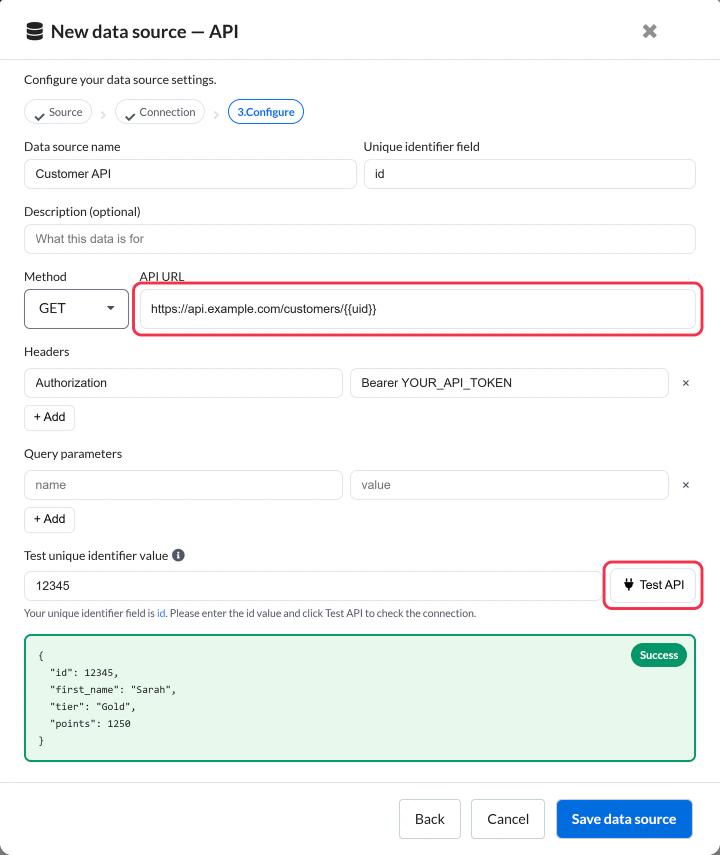
Guardar fuente de datos permanece desactivada hasta que la prueba se supere y la respuesta contenga al menos un campo. Si cambias la URL, el método, los encabezados o los parámetros, vuelve a realizar la prueba.
Usa un punto final de prueba o un token de API específico de solo lectura. Sendtric mantiene en secreto los valores de los encabezados una vez guardados, así que tendrás que volver a introducir uno para cambiarlo.
Cómo funcionan las búsquedas
- Cada consulta envía una solicitud a tu API por cada suscriptor.
- Los identificadores se envían tal y como los rellena la etiqueta de fusión, así que hay que tener en cuenta las mayúsculas y minúsculas si tu API las distingue.
- Sendtric guarda una imagen generada para el tiempo de caché que hayas configurado en el editor de imágenes (de 2 a 60 minutos), para que, si la abres varias veces, no tengas que llamar a tu API cada vez.
- Si tu API va lenta, devuelve un error o no tiene ningún registro para ese identificador, el valor se considera vacío. En una imagen personalizada, esa capa queda oculta, así que diseña la imagen de forma que siga quedando bien sin ella.
Cambia la conexión
En Fuentes de Datos, haz clic en la fuente de datos para abrir sus ajustes. Puedes cambiar la URL, el método, los encabezados y los parámetros, y luego ejecutar Probar API otra vez antes de guardar.
Siguiente paso
- Cómo usar una fuente de datos en una imagen personalizada
- Cómo usar una fuente de datos en una imagen basada en reglas
- ¿Qué son las Fuentes de Datos y cómo funcionan?
¿Te ha sido útil este artículo?
¡Gracias por tu comentario!