
데이터 출처를 자체 API에 연결하는 방법
마지막 업데이트
연동된 API 데이터 출처가 있으면, Sendtric은 구독자의 이메일이 열릴 때 해당 구독자의 데이터를 가져오기 위해 귀하의 API를 호출합니다. Sendtric에는 어떤 정보도 복사되지 않으므로, 이미지는 실시간 주문 상태나 오늘의 계좌 잔액과 같이 해당 시점에 API가 반환하는 내용을 그대로 표시합니다.
데이터를 미리 Sendtric으로 전송하고 싶다면, Sendtric API를 사용하여 레코드를 전송하는 방법을 참조하십시오.
API에 필요한 사항
- An HTTPS 공개 인터넷에서 접속 가능한 HTTPS URL.
- 경로나 쿼리 매개변수에 포함된 식별자를 사용하여 특정 레코드 하나를 조회하는 방법입니다. 예를 들어
https://api.example.com/customers/12345. - A JSON 레코드의 필드가 포함된 JSON 응답, 예를 들어
{"first_name": "Sarah", "points": 1250}. - 간단한 답변: Sendtric은 최대 5초까지 대기하며, 응답 크기는 1MB 미만이어야 합니다.
설정하기
- 왼쪽 사이드바에서 다음을 클릭하세요 데이터 출처를 클릭한 다음 새 데이터 출처.
- 아래 API에서 API를 선택한 후 '계속'을 클릭하세요.
- 선택 API에서 데이터 가져오기을 선택한 후 '계속'을 클릭하세요.
- 입력하세요 데이터 소스 이름, 고유 식별자 필드 (예:
customer_id)을 입력하고, 원한다면 설명. - 다음 중 하나를 선택하세요. 방법: GET 또는 POST.
- API URL을 입력하고,
{{uid}}식별자가 들어갈 자리에 다음을 입력하세요. 예를 들어https://api.example.com/customers/{{uid}}. Sendtric은{{uid}}를 각 구독자의 식별자로 대체합니다. - 원하는 헤더 API에 필요한 헤더를 추가하세요. 예를 들어
AuthorizationAPI 토큰과 함께 추가하세요. + 추가를 클릭하세요. - 임의의 쿼리 매개변수를 추가하십시오. API가 식별자를 매개변수로 받는 경우,
{{uid}}URL 대신 해당 값을 입력하십시오. 예를 들어id={{uid}}. - 다음에 실제 식별자를 입력하세요 '고유 식별자 값 테스트'에 실제 식별자를 입력하고 API 테스트.
- 응답을 확인한 후 데이터 소스 저장을 클릭하세요.
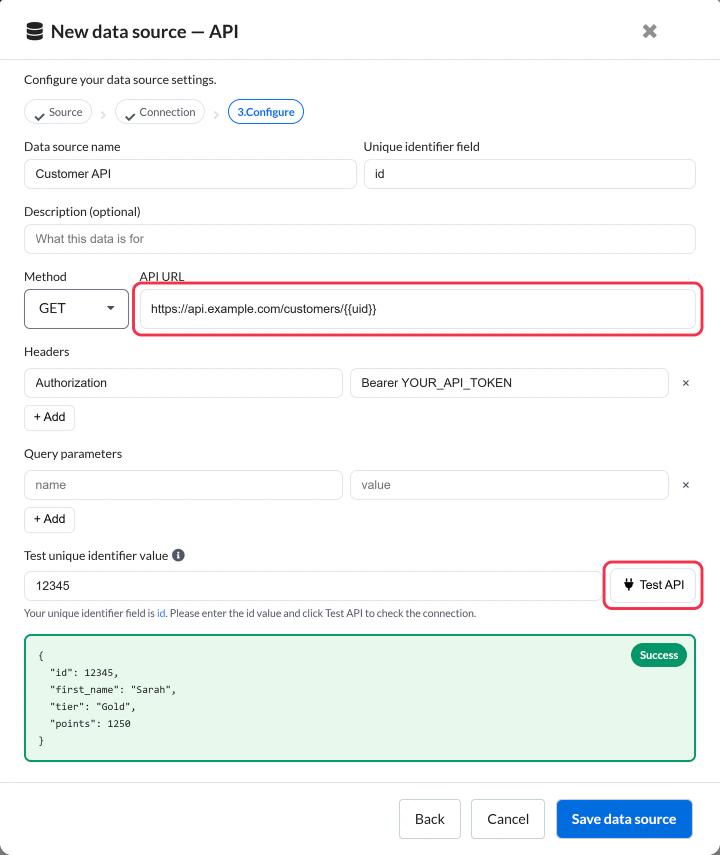
데이터 소스 저장 테스트가 성공하고 응답에 필드가 하나 이상 포함될 때까지 이 옵션은 비활성화된 상태로 유지됩니다. URL, 메서드, 헤더 또는 매개변수를 변경한 경우 다시 테스트하십시오.
테스트 엔드포인트나 전용 읽기 전용 API 토큰을 사용하세요. Sendtric은 헤더 값을 저장한 후에도 비밀로 유지하므로, 변경하려면 해당 값을 다시 입력해야 합니다.
조회 기능의 작동 방식
- 각 조회 작업은 구독자 한 명당 API에 요청을 하나씩 보냅니다.
- 식별자는 태그 병합이 입력한 그대로 전송되므로, API에서 대소문자를 구분하는 경우 대소문자에 주의해야 합니다.
- Sendtric은 생성된 이미지를 캐시 시간 (2분에서 60분) 동안 생성된 이미지를 보관하므로, 이미지를 반복해서 열어도 매번 API를 호출하지는 않습니다.
- API 응답이 느리거나 오류가 발생하거나 식별자에 해당하는 기록이 없는 경우, 해당 값은 빈 값으로 간주됩니다. 맞춤형 이미지에서는 해당 레이어가 숨겨지므로, 해당 레이어가 없어도 이미지가 자연스럽게 보이도록 디자인하십시오.
연결 변경
출처: 데이터 출처에서 데이터 출처를 클릭하여 설정을 엽니다. URL, 메서드, 헤더 및 매개변수를 변경한 후 API 테스트를 다시 실행한 후 저장할 수 있습니다.
다음 단계
이 글이 도움이 되었나요?
피드백을 보내주셔서 감사합니다!