
규칙 기반 이미지에서 데이터 출처를 사용하는 방법
마지막 업데이트
A 데이터 출처 조건은 데이터 출처의 값을 기반으로 구독자가 보게 될 이미지를 선택합니다. 예를 들어, tier "골드"인 회원에게는 골드 카드를, renewal_date이 월말 이전인 경우 알림 배너를 표시합니다.
다음이 필요합니다. 규칙 기반 이미지와 데이터 출처가 필요합니다. 데이터 출처에 대해 처음이신가요? 데이터 출처가 무엇이며 어떻게 작동하는지.
조건 추가하기
- 규칙 기반 이미지에서 '조건 업데이트'를 클릭하십시오.
- 클릭 '조건 추가'를 클릭하고을 클릭하고 데이터 출처를 조건 유형으로 선택합니다.
- 클릭 '변수 선택…'을 선택하세요를 클릭합니다. '데이터 소스 변수 선택' 창이 열립니다.
- 데이터 전달 방식을 선택하세요 (호스팅 데이터 또는 연동된 데이터)와 변수 유형 및 데이터 소스를 설정한 후, 읽을 필드를 지정합니다. 이 과정은 맞춤형 이미지에서와 동일합니다. '맞춤형 이미지에서 데이터 출처 사용 방법'.
- 클릭 선택.
- 다음 중 하나를 선택하세요. 값의을 선택하십시오: 텍스트, 숫자 또는 날짜.
- 연산자를 선택하고 비교할 값을 입력하세요.
- 클릭 저장.
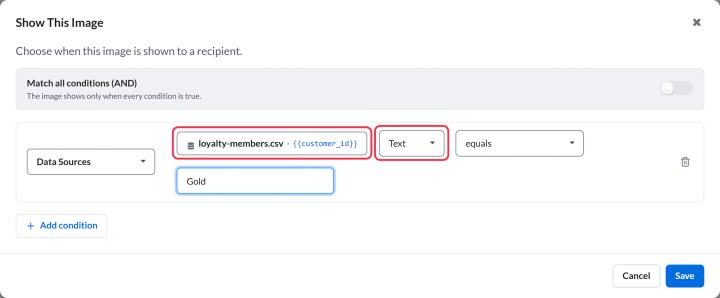
각 데이터 유형에 대한 연산자
| 데이터 유형 | 운영자 |
|---|---|
| 텍스트 | 포함한다, 포함하지 않는다, 같다, 같지 않다 |
| 숫자 | 는, ~보다 작다, ~보다 크다 |
| 날짜 | ~에, ~전에, ~ 후에 |
날짜를 지정하려면 달력에서 비교 날짜를 선택한 다음, 데이터 소스에서 사용하는 데이터 출처를 선택하세요. 그래야 Sendtric이 날짜를 올바르게 읽을 수 있습니다.
각 가입자를 매칭하세요
만약 '동적 고유 변수'를 선택한 경우, 이미지 코드에는 각 구독자의 식별자를 나타내는 자리 표시자가 포함됩니다. 예를 들어 customer_id={{customer_id}}와 같이 각 구독자의 식별자에 해당하는 자리 표시자가 삽입됩니다. 코드를 복사할 때 이를 이메일 플랫폼의 태그 병합으로 대체하십시오. Sendtric 위젯에서 태그 병합을 사용하는 방법.
결측치에 대한 처리 방안
구독자에게 기록이 없거나 해당 필드가 비어 있는 경우, 연산자가 무엇이든 해당 필드에 대한 ‘데이터 출처’ 조건은 일치하지 않습니다. 대체 이미지를 추가하여 해당 구독자에게도 무언가가 표시되도록 하십시오. 규칙 기반 이미지의 표시 조건 설정 방법 에서는 조건과 이미지 순서가 어떻게 연동되는지 설명합니다.
관련 항목
이 글이 도움이 되었나요?
피드백을 보내주셔서 감사합니다!