
Cómo añadir imágenes personalizadas a Mailchimp
Escribe el nombre, la ciudad o el saldo de recompensas de un suscriptor directamente en una imagen en Mailchimp, usando los campos de audiencia que ya recopilas.
 Fecha de Primera Publicación:
Convierte los campos de audiencia de Mailchimp en texto dentro de las imágenes de tu correo electrónico.
Las etiquetas de fusión de Mailchimp suelen aparecer en el texto: «Hola *|FNAME|*». Con Sendtric imágenes personalizadas, esos mismos campos de audiencia se incorporan directamente a una imagen; así, un banner puede decir «Maya, ya están aquí tus favoritos de primavera» con tu propia tipografía y tus colores. Sendtric genera la imagen cuando se abre el correo electrónico, con una versión diferente para cada suscriptor.

El editor de Mailchimp puede mostrar u ocultar bloques enteros de contenido según el grupo de destinatarios o la etiqueta con contenido dinámico, para lo cual necesitas tener Mailchimp Standard o una versión superior. No superpone los datos del suscriptor sobre una imagen. Esa parte es lo que añade Sendtric.
Qué puedes hacer con las imágenes personalizadas en Mailchimp
- Correos de bienvenida en los que te saludan por tu nombre: una imagen destacada con
*|FNAME|*tu nombre en el titular, con una alternativa amable para quienes se hayan registrado sin nombre. - Datos de la tienda o del evento: si tu público tiene un campo de ciudad o de tienda más cercana, muéstralo en un banner tipo mapa, como «Tu tienda de Austin abre hasta tarde este viernes».
- Saldos de fidelidad y recompensas: guarda los puntos o el nivel en un campo de audiencia e imprímelos en el diseño de la tarjeta cada mes.
- Correos electrónicos con el resumen del año: varias cifras de tus campos de audiencia en un mismo fondo. Nuestra guía sobre los correos al estilo «Wrapped» te explica todo lo relacionado con el diseño.
El número de capas de texto personalizadas que puedes usar en una imagen depende de tu plan: 1 en el plan Gratis, 2 en el Micro, 4 en el Estándar y hasta 20 en los planes Power y Enterprise. Para añadir tu propio logotipo o una imagen de producto como capa, tienes que tener al menos el plan Estándar. Consulta los precios para ver el resto.
Cómo añadir una imagen personalizada a Mailchimp
Paso 1: Elige un fondo y añade tu texto
En Sendtric, abre Personalización de Imágenes y haz clic en «Crear nuevo». Elige una imagen de tu biblioteca multimedia como fondo y, a continuación, añade un capa de texto dinámico donde deban aparecer las palabras personalizadas. Haz que el cuadro de texto sea lo suficientemente alto y ancho para nombres largos, ya que el texto se ajusta al interior del cuadro, pero nunca se reduce.
Paso 2: Conecta la capa a una etiqueta de fusión de Mailchimp
Cuando añadas la capa de texto dinámico, el ventana «Añadir texto dinámico» te pide un nombre de variable (por ejemplo first_name) y una etiqueta de fusión de ESP. Escribe la etiqueta de Mailchimp para ese campo, como *|FNAME|* para el nombre. Para un campo de audiencia personalizado, usa la etiqueta que Mailchimp muestra para él en «Campos de audiencia y etiquetas de fusión». A continuación, añade Texto alternativo para cualquiera cuyo campo esté vacío, escrito como una frase completa, como «¡Hola!».

Si has conectado Mailchimp en Ajustes > Integraciones, una botón «Explorar etiquetas de Mailchimp» que muestra los campos de tu audiencia real para que no tengas que escribirlos.
Paso 3: Guarda y copia el código
Haz clic en Vista previa para comprobar el diseño con tu valor realista más largo y, a continuación, Guarda. El cuadro de código aparecerá tras el primer guardado. Elige una alineación y haz clic en Copiar código.

Paso 4: Añade un bloque de código en Mailchimp
En el editor de correos de Mailchimp, arrastra un bloque de de bloques de contenido al lugar donde quiera que aparezca la imagen, pega el código y guarda los cambios. Si tu cuenta de Mailchimp es de tipo Estándar o superior, puedes saltarte el paso de copiar y usar «Enviar a Mailchimp» en el editor de Sendtric, que guarda la imagen en Mailchimp como una plantilla con tus etiquetas de fusión ya incluidas.
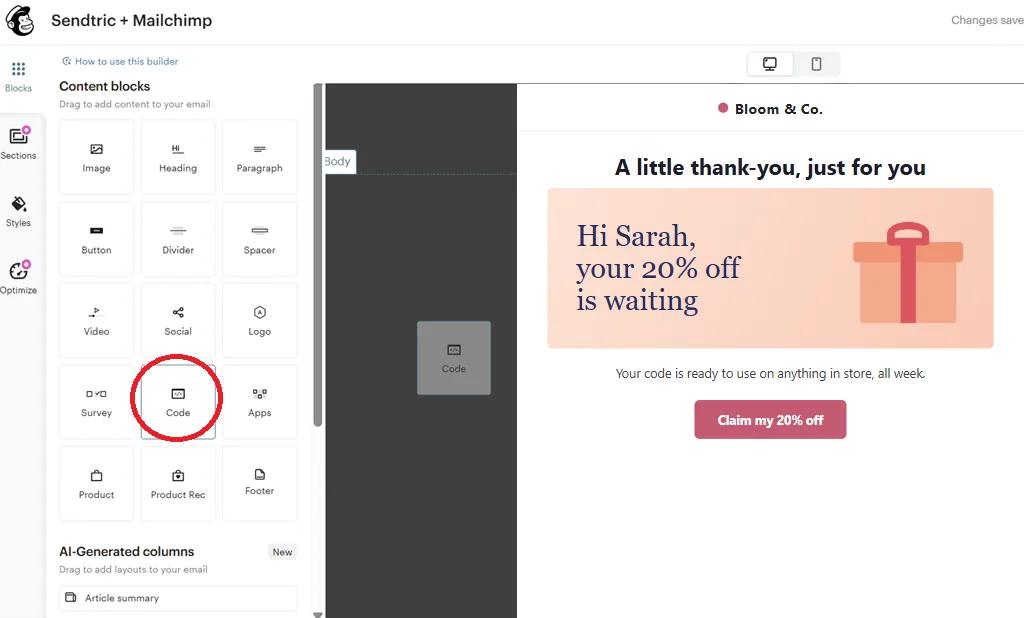
Paso 5: Compruébalo con datos reales de suscriptores
Mailchimp no rellena las etiquetas de fusión de audiencia en los correos de prueba, así que si envías un correo de prueba sin formato, se mostrará tu texto alternativo o la etiqueta sin procesar. Abrir Vista previa, activa «Activar información de etiquetas de fusión en tiempo real» y elige a unos cuantos suscriptores para ver sus versiones. Para una comprobación final en una bandeja de entrada real, envía la campaña a un pequeño segmento que te incluya a ti mismo.
Ten cuidado con los valores de fusión predeterminados de Mailchimp
Mailchimp te permite establecer un valor por defecto para un campo de audiencia, como «Amigo» para el nombre. Cuando un campo está vacío, Mailchimp envía ese valor por defecto a Sendtric, de modo que en tu imagen aparece «Amigo» y la alternativa de Sendtric nunca se muestra. Usa uno u otro, no los dos, y elige la frase que quede mejor en la imagen.
Mantén intacto el texto de la etiqueta de fusión
Pega el código en el bloque de código como texto sin formato. Si una etiqueta de fusión conserva el formato o pierde una barra vertical o un asterisco, Mailchimp no podrá sustituirla y la imagen mostrará la propia etiqueta.
Preguntas frecuentes sobre la Personalización de Imágenes de Mailchimp
¿Qué etiquetas de fusión de Mailchimp puedo usar en una imagen personalizada?
Cualquier campo de audiencia que contenga texto o números: *|FNAME|*, *|LNAME|* o tus propios campos, como una ciudad o el saldo de puntos que hayas añadido en «Campos de audiencia y etiquetas de fusión». Cada capa de texto dinámico utiliza una variable.
¿Cómo puedo indicar una ciudad si Mailchimp solo tiene un campo para la dirección?
El campo de dirección de Mailchimp contiene la dirección completa en una sola etiqueta de fusión. Para imprimir solo la ciudad, añade un campo de texto independiente para la ciudad en tu lista de destinatarios, rellénalo y utiliza su etiqueta de fusión en la capa.
¿Qué ven los suscriptores que tienen ese campo en blanco?
Si la capa tiene texto alternativo, solo verán ese texto. Si no lo tiene, se oculta toda la capa, incluidas las palabras que rodean la etiqueta de fusión. Un valor de fusión predeterminado de Mailchimp tiene prioridad sobre ambos, porque Mailchimp lo rellena antes de que Sendtric vea el correo electrónico.
¿Se pueden usar imágenes personalizadas en los flujos de automatización de Mailchimp?
Sí. La imagen es código HTML normal dentro de un bloque de código, así que funciona tanto en flujos de automatización como en campañas normales, y se genera de nuevo cada vez que se abre el correo electrónico.
¿Puedo cambiar el diseño una vez que se haya lanzado la campaña?
Sí. Edita la imagen en Sendtric y guárdala. Los correos que ya hayas enviado mostrarán la nueva versión la próxima vez que se abran, porque el código apunta a la imagen en lugar de incluirla directamente.
¿Cada vez que se abre la página cuenta como una vista?
Sí, cada vez que se carga la imagen cuenta como una vista, incluso si se abre varias veces. Las vistas previas en el editor de Sendtric no cuentan. Lee más en cómo se cuentan las vistas de los widgets.
Esta guía trata sobre una de las funciones de personalización de los correos electrónicos de Sendtric Personalización de Email . Para cada imágenes personalizadas , echa un vistazo a la página principal.
Más guías de Mailchimp
- Temporizadores de cuenta atrás - Añade temporizadores de cuenta atrás en Mailchimp
- Temporizadores de cuenta atrás - Añade temporizadores dinámicos en Mailchimp
- Encuestas en directo - Cómo añadir encuestas en directo a Mailchimp
- Imágenes Basadas en Reglas - Cómo añadir Imágenes Basadas en Reglas a Mailchimp
- Clima Dinámico - Cómo añadir el Clima Dinámico a Mailchimp
- Alertas Críticas - Cómo añadir Alertas Críticas a Mailchimp
- Contadores de pruebas sociales - Cómo añadir contadores de pruebas sociales a Mailchimp
¿Usas otra plataforma? Echa un vistazo a todas las integraciones de Sendtric.
