
Cómo añadir Imágenes Basadas en Reglas a Mailchimp
Un espacio para una imagen en tu correo de Mailchimp, varias imágenes posibles: Sendtric elige la adecuada cada vez que se abre el correo, según las reglas que tú establezcas.
 Fecha de Primera Publicación:
Haz que un correo de Mailchimp muestre la imagen adecuada en el momento justo.
Un Sendtric Imágenes Basadas en Reglas es una lista de imágenes con condiciones asociadas. Cuando un suscriptor abre tu correo de Mailchimp, Sendtric revisa las reglas de arriba abajo y muestra la primera imagen que cumpla con los requisitos: una oferta de desayuno antes de las 11 de la mañana, una oferta de cena después de las 5 de la tarde o un banner diferente para cada nivel de suscripción que tengas guardado en tu lista de destinatarios.

Mailchimp tiene su propio contenido dinámico en los planes Standard y superiores: cualquier bloque se puede mostrar u ocultar en función de un campo de audiencia, un grupo o una etiqueta, y esto se decide en el momento de enviar el correo. Las Imágenes Basadas en Reglas funcionan de otra manera. La elección se hace cada vez que se abre el correo, así que las reglas pueden usar la fecha, el día de la semana, la hora del día, el dispositivo o el cliente de correo, además de tus etiquetas de fusión.
Qué puedes hacer con las imágenes basadas en reglas en Mailchimp
- Ofertas según la hora del día: un restaurante o una cafetería envía una campaña por la mañana y sigue mostrando la imagen del almuerzo o la cena a quienes la abren más tarde.
- Creatividad para entre semana y fin de semana: cambia el banner el sábado y el domingo sin tener que lanzar una segunda campaña.
- Nivel de socio o de fidelidad: guarda un nivel en un campo de audiencia de Mailchimp y, a continuación, muestra una imagen de oro, plata o bronce desde un bloque de código.
- El icono de la app adecuado: muestra el icono de la App Store a los usuarios de iPhone y el de Google Play a los de Android. Las reglas del sistema operativo se aplican en todos los planes.
| Qué puede comprobar la regla | Planes |
|---|---|
| Texto en una etiqueta de fusión (contiene, es igual a), sistema operativo, cliente de correo electrónico | Todos los planes, incluido el gratuito |
| Una imagen alternativa para cuando no haya ninguna regla que coincida | Micro y superiores |
| Fecha, día de la semana, hora del día, una fecha guardada en una etiqueta de fusión | Estándar y superior |
| Números en una etiqueta de fusión (más que, menos que), tipo de dispositivo | Power y superiores |
Cada imagen basada en reglas puede contener 2 imágenes en el plan Free, 4 en el Micro, 10 en el Standard y tantas como quieras en los planes Power y Enterprise. Compara los planes en la página de precios.
Cómo añadir una imagen basada en reglas a Mailchimp
Paso 1: Sube las imágenes por orden de prioridad
En Sendtric, abre Imágenes Basadas en Reglas, haz clic en «Crear nueva», y luego usa Añadir imagen para cada imagen. Añádelas en el orden en que quieras que se comprueben, porque la primera coincidencia es la que cuenta y no hay forma de cambiar el orden después. Las imágenes que subas pueden tener un tamaño máximo de 1 MB cada una.
Paso 2: Establece las condiciones
Haz clic en Actualizar condiciones en cada ficha de imagen. En la ventana «Mostrar esta imagen» , elige si deben cumplirse todas las condiciones o basta con que se cumpla cualquiera de ellas y, a continuación, haz clic en + Añadir condición. Cada imagen necesita al menos una condición, ya que una imagen sin ninguna nunca se muestra. Añade una imagen alternativa para los casos en los que no coincida ninguna condición.

Las reglas de hora utilizan la zona horaria que elijas. Para usar la zona horaria de cada suscriptor, selecciona «Zona horaria dinámica» e introduce un campo de audiencia de Mailchimp que contenga nombres de zonas como America/New_York.
Paso 3: Copia el código y sustituye las etiquetas de Mailchimp
Guarday, a continuación, haz clic en Copiar código. Si alguna condición lee una etiqueta de fusión, el código contiene un marcador de posición entre llaves dobles para ella. Sustituye cada marcador de posición por la etiqueta correspondiente de Mailchimp; por ejemplo, *|TIER|* si tu campo de membresía utiliza la etiqueta TIER.

Paso 4: Pégalo en un bloque de código
En el editor de correos de Mailchimp, arrastra un bloque de de bloques de contenido hasta donde vaya la imagen, pega el código y guarda. Para colocar la imagen junto al texto o a un botón, suelta una diseño de columnas y coloca el bloque de código dentro de una de las columnas.
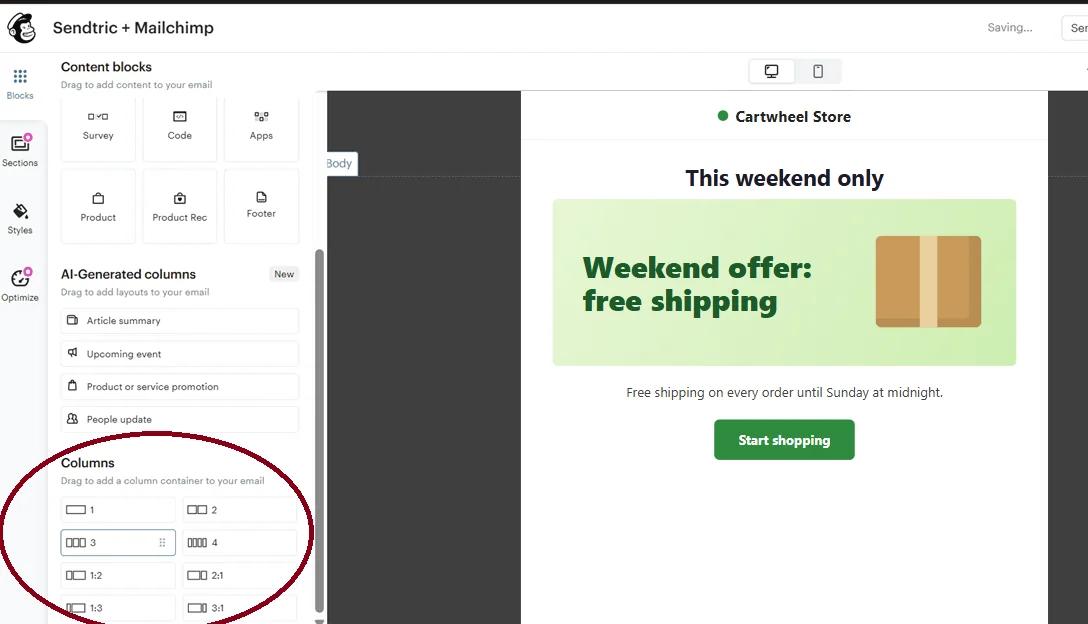
Paso 5: Prueba cada regla
En Sendtric, haz clic en Vista previa y usa la simulación para probar una fecha, una hora, un dispositivo, un cliente de correo electrónico y un valor de etiqueta de fusión sin que se cuenten las vistas. En Mailchimp, comprueba las reglas de las etiquetas de fusión con «Activar información de etiquetas de fusión en tiempo real» en Vista previa, ya que las etiquetas de fusión de la audiencia no se rellenan en los correos de prueba.
Reglas frente al contenido dinámico de Mailchimp
Si la elección solo depende de quién sea el suscriptor y tienes la tarifa Mailchimp Standard o superior, el contenido dinámico de Mailchimp también te permite hacerlo. Opta por una imagen basada en reglas cuando la respuesta dependa de cuándo o dónde se abra el correo electrónico, o cuando prefieras un solo bloque en lugar de varios ocultos.
Reglas de dispositivos y Gmail
Gmail carga las imágenes a través de sus propios servidores, así que las reglas del dispositivo y del cliente de correo no siempre pueden detectar qué está utilizando el lector. Para cualquier cosa importante, basa la regla en una etiqueta de fusión de tu público.
Preguntas frecuentes sobre las Imágenes Basadas en Reglas de Mailchimp
¿Se selecciona la imagen cuando Mailchimp envía la campaña?
No. Mailchimp rellena las etiquetas de fusión en el momento del envío, pero Sendtric selecciona la imagen cuando se abre el correo electrónico, y vuelve a hacerlo cada vez que se abre posteriormente. Un suscriptor que abra el correo el lunes y vuelva a abrirlo el sábado puede ver dos imágenes diferentes.
¿Las condiciones de texto de las etiquetas de fusión distinguen entre mayúsculas y minúsculas?
No. «Gold», «gold» y «GOLD» en tu campo de audiencia cumplen todos una condición que equivale a «gold».
¿Qué pasa si no hay ninguna regla que coincida?
Los suscriptores verán tu imagen alternativa. Si no la pones, no se mostrará nada, así que el correo electrónico no mostrará una imagen rota.
¿Se puede poner un temporizador de cuenta atrás o una imagen personalizada en una de las imágenes?
Sí. Cuando añades una imagen, la biblioteca multimedia tiene pestañas para tus temporizadores, imágenes personalizadas y Widgets del Clima, así que una regla puede cambiar de un widget a otro. Mira cómo colocar un widget dentro de otro.
¿Puedo cambiar las reglas después de enviarlo?
Sí. Al guardar las Imágenes Basadas en Reglas, cambia lo que se muestra en cada correo que la utilice la próxima vez que se abra, así que puedes corregir una regla o cambiar una imagen después de que la campaña ya se haya lanzado.
Esta guía trata sobre una de las funciones de personalización de los correos electrónicos de Sendtric Personalización de Email . Para cada Imágenes Basadas en Reglas , echa un vistazo a la página principal.
Más guías de Mailchimp
- Temporizadores de cuenta atrás - Añade temporizadores de cuenta atrás en Mailchimp
- Temporizadores de cuenta atrás - Añade temporizadores dinámicos en Mailchimp
- Encuestas en directo - Cómo añadir encuestas en directo a Mailchimp
- Imágenes personalizadas - Cómo añadir imágenes personalizadas a Mailchimp
- Clima Dinámico - Cómo añadir el Clima Dinámico a Mailchimp
- Alertas Críticas - Cómo añadir Alertas Críticas a Mailchimp
- Contadores de pruebas sociales - Cómo añadir contadores de pruebas sociales a Mailchimp
¿Usas otra plataforma? Echa un vistazo a todas las integraciones de Sendtric.
