
Cómo añadir Clima Dinámico a Mailchimp
Añade una previsión que se actualice al abrir el correo electrónico, ya sea para un lugar concreto, como el recinto de tu evento, o para la ciudad de cada suscriptor de Mailchimp.
 Fecha de Primera Publicación:
Añade a tus correos de Mailchimp una previsión que se actualice cada vez que se abran.
El Sendtric Widget del Clima es una imagen de la previsión meteorológica que se genera cuando alguien abre tu correo, no cuando Mailchimp lo envía. Puedes mostrar el tiempo de un lugar concreto, como el recinto de un festival, o dejar que cada suscriptor vea el tiempo de su propia ciudad utilizando los campos de ciudad o código postal de tu audiencia de Mailchimp.

Qué puedes hacer con el Clima Dinámico en Mailchimp
- Recordatorios de eventos: una previsión meteorológica de tres días para el lugar del evento en el correo que se envía la semana anterior, para que la gente sepa si tiene que traerse una chaqueta.
- Ofertas de tiendas locales: un centro de jardinería o una tienda de actividades al aire libre te muestra a cada suscriptor su propia previsión meteorológica para el fin de semana junto a los productos relacionados.
- Correos electrónicos sobre viajes y reservas: una previsión que empieza en la fecha de llegada que tienes guardada en tu lista de destinatarios, para hoteles, excursiones y alquileres.
- Boletines con un toque local: una pequeña franja en la parte superior del boletín de una comunidad o club con el tiempo de la semana.
Una ubicación fija y una previsión para toda la semana funcionan en todos los planes. Para usar la ciudad de cada suscriptor necesitas el plan Micro o superior; para los códigos postales y las fechas de una etiqueta de fusión, necesitas el plan Estándar o superior; y para «empezar desde el día en que se abre el correo», necesitas el plan Power o superior. Encontrarás todos los detalles en la página de precios.
Cómo añadir una previsión meteorológica a Mailchimp
Paso 1: Prepara los campos de ubicación en Mailchimp
Sáltate este paso si quieres que todos vean el mismo lugar. Para ofrecer una previsión por suscriptor, Sendtric necesita una ciudad y un código de país de dos letras (como US o GB), o un código postal y un código de país. El campo de dirección integrado de Mailchimp guarda toda la dirección como un solo valor, así que añade campos de texto separados para la ciudad y el código de país en «Campos de audiencia» y «Etiquetas de fusión» y toma nota de la etiqueta de fusión que recibe cada uno, por ejemplo *|CITY|* y *|COUNTRY|*.
Paso 2: Crea el widget en Sendtric
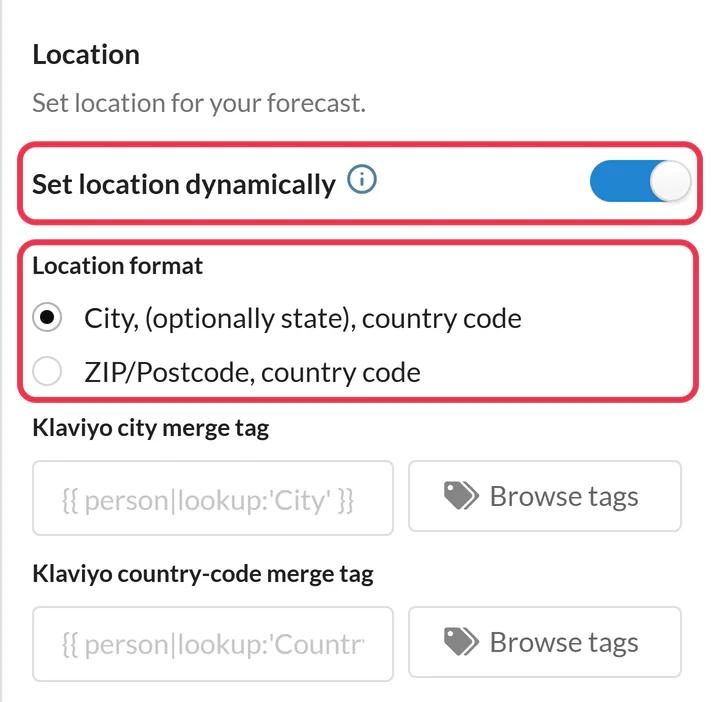
Abrir Widget del Clima, haz clic en «Crear nuevo» y elige Widget principal (una tarjeta) o Widget en línea (una franja compacta). Para encontrarlo, búscalo en Ubicación. Para que cada suscriptor vea su propia ciudad, activa Establecer ubicación dinámicamente y elige el formato de ciudad o código postal. Configura la duración de la previsión, la unidad de temperatura y los colores, y luego Guarda.
Paso 3: Copia el código y añade tus etiquetas de Mailchimp
Haz clic en Copiar código. Para una ubicación dinámica, el código termina con un marcador de posición como location=city,countryCode. Sustitúyelo por tus etiquetas de fusión para que quede así: location=*|CITY|*,*|COUNTRY|* (o tu campo de código postal en lugar de la ciudad). Si usas etiquetas de fusión con fechas, sustituye YYYY-MM-DD por la etiqueta de fusión de un campo cuyos valores estén escritos exactamente así, como un campo de texto que rellenes desde tu sistema de reservas.

Paso 4: Pégalo en un bloque de código
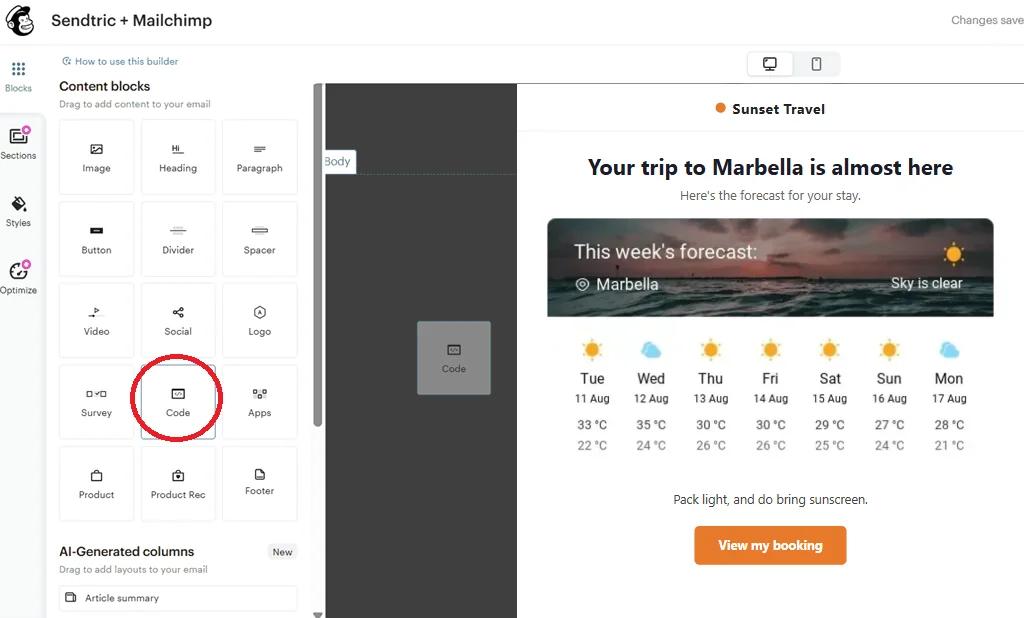
En el editor de Mailchimp, arrastra un bloque de «Código» de Bloques de contenido hasta donde quieras colocar la previsión, pega el código editado y guarda los cambios.
Paso 5: Echa un vistazo a algunos suscriptores reales
Las etiquetas de fusión de destinatarios se quedan vacías en los correos de prueba de Mailchimp, así que si envías una prueba con un widget dinámico, se mostrará tu alternativa. Usa la vista previa con «Mostrar información de etiquetas de fusión en tiempo real» activada para comprobar que el código se rellena con ciudades reales, o envíalo a un pequeño segmento de tus propias direcciones.
Prepárate para los sitios que falten o estén desordenados
Algunos suscriptores no tendrán ciudad, tendrán un error tipográfico o pondrán el nombre completo del país en lugar del código de dos letras. Con una ubicación dinámica, elige qué se les muestra en Imagen alternativa: ocultar el widget (opción predeterminada) o mostrar una imagen que subas (en los planes Micro y superiores). No establezcas un valor de fusión predeterminado de Mailchimp para estos campos, ya que un valor predeterminado como «Tu ciudad» no es un lugar real y, aun así, activa la alternativa.
Ten las previsiones a mano
Las previsiones abarcan más o menos los próximos 10 días. Para una campaña que la gente pueda abrir semanas más tarde, usa la opción de empezar a partir del día en que se abra el correo electrónico (en el plan Power y superiores) en lugar de una fecha de inicio fija.
Preguntas frecuentes sobre el Widget del Clima de Mailchimp
¿El Widget del Clima usa la dirección IP del suscriptor para averiguar dónde está?
No. La ubicación es o bien el lugar fijo que hayas elegido, o bien la ciudad o el código postal que aparezcan en tus etiquetas de fusión de Mailchimp. Sendtric nunca la deduce a partir de la dirección IP del lector.
¿Puedo usar el campo de dirección integrado de Mailchimp?
El campo de dirección incluye la calle, la ciudad, la provincia y el código postal en una sola etiqueta de fusión, y ese no es el formato que necesita el widget. En su lugar, añade campos separados para la ciudad (o el código postal) y el código de país a tu público.
¿De hace cuánto es la previsión?
Cada previsión se genera al abrir el correo electrónico y se guarda en la caché durante un máximo de una hora, así que si lo vuelves a abrir al día siguiente, verás la previsión de ese día.
¿Se puede ver la previsión en otro idioma o en grados Fahrenheit?
Sí. Elige entre grados Celsius o Fahrenheit en el widget y selecciona uno de los 47 idiomas disponibles para los nombres de los días y el encabezado.
¿Puedo usar el Widget del Clima en un flujo de automatización de Mailchimp?
Sí. Es código HTML estándar dentro de un bloque de código, así que funciona tanto en flujos de automatización como en campañas normales. Nuestro artículo de ayuda sobre cómo mostrar a cada suscriptor el tiempo en su localidad explica los formatos de ubicación con más detalle.
¿Quieres ver qué más puedes hacer? Explora las Clima Dinámico con más detalle, o echa un vistazo a todas las opciones de Personalización de Email .
Más guías de Mailchimp
- Temporizadores de cuenta atrás - Añade temporizadores de cuenta atrás en Mailchimp
- Temporizadores de cuenta atrás - Añade temporizadores dinámicos en Mailchimp
- Encuestas en directo - Cómo añadir encuestas en directo a Mailchimp
- Imágenes personalizadas - Cómo añadir imágenes personalizadas a Mailchimp
- Imágenes Basadas en Reglas - Cómo añadir Imágenes Basadas en Reglas a Mailchimp
- Alertas Críticas - Cómo añadir Alertas Críticas a Mailchimp
- Contadores de pruebas sociales - Cómo añadir contadores de pruebas sociales a Mailchimp
¿Usas otra plataforma? Echa un vistazo a todas las integraciones de Sendtric.
