
Mailchimpにダイナミック・ウェザー情報を追加する方法
イベント会場のような特定の場所、あるいはMailchimpの購読者一人ひとりの居住地について、メールが開かれた際に更新される天気予報を追加してください。
 初回公開日:
Mailchimpのメールを開くたびに、最新の天気予報を表示しましょう。
Sendtric 天気ウィジェット これは、Mailchimpがメールを送信した時点ではなく、誰かがあなたのメールを開いた際に生成される予報の画像です。フェスティバルの会場など、特定の場所の天気を表示することもできますし、Mailchimpのオーディエンスにある都市名や郵便番号のフィールドを利用して、各購読者が自分の住む町の天気を確認できるようにすることも可能です。

Mailchimpのダイナミック・ウェザー機能でできること
- イベントのお知らせ: 開催場所の3日間の天気予報を、開催1週間前に送信されるメールに記載していますので、参加者は上着を持参すべきかどうかがわかります。
- 地元の店舗のキャンペーン: 園芸店やアウトドアショップでは、各会員に、関連する製品の横に、その会員専用の週末の天気予報を表示しています。
- 旅行および予約に関するメール: 対象顧客に保存されている到着日を起点とする、ホテル、ツアー、レンタルに関する予測です。
- 地域色豊かなニュースレター: コミュニティやクラブのニュースレターの上部に、その週の天気予報を簡潔にまとめた小さなコラムを掲載することです。
固定の場所と1週間の天気予報は、どのプランでもご利用いただけます。各購読者の都市情報を使用する場合は「Micro」以上のプラン、マージタグからの郵便番号や日付を使用する場合は「Standard」以上のプラン、そして「メールが開封された日から開始」という設定には「Power」以上のプランが必要です。詳細については、 価格設定.
Mailchimpに天気予報を追加する方法
ステップ1:Mailchimpで場所の入力欄を準備します
全員に同じ場所を表示させる場合は、この手順をスキップしてください。加入者ごとの天気予報を表示させるには、Sendtricに都市名と2文字の国コード(例: US または GB)、または郵便番号と国コードです。Mailchimpの組み込みの住所フィールドは、住所全体を1つの値として保存するため、 オーディエンスフィールドとマージタグ また、それぞれに割り当てられるマージタグにご注目ください。例えば、 *|CITY|* そして *|COUNTRY|*.
ステップ2:Sendtricでウィジェットを作成する
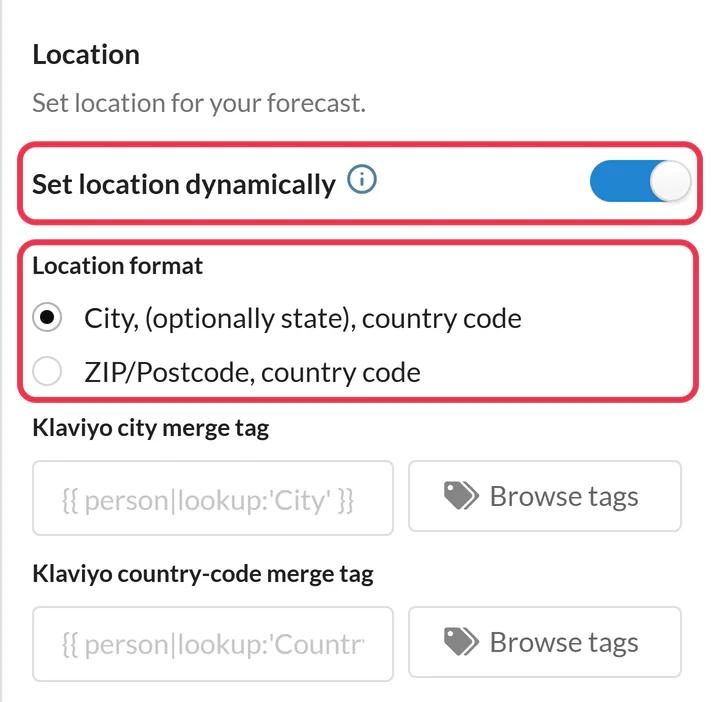
開く 天気ウィジェット、をクリックしてください 新規作成 そして、選んでください メインウィジェット (カード)または インラインウィジェット (コンパクトなストリップ)。ある場所については、以下の項目で検索してください。 場所. 各加入者の居住地については、以下の設定を有効にしてください 場所を動的に設定する そして、都市名または郵便番号の表示形式を選択してください。予報期間、気温の単位、色を設定してから、 保存.
ステップ3:コードをコピーし、Mailchimpのタグを追加してください
クリック コードをコピーする。動的な場所の場合は、コードの末尾に次のようなプレースホルダーが付けられます。 location=city,countryCode. これをマージタグに置き換えて、次のように表示されるようにしてください location=*|CITY|*,*|COUNTRY|* (または、都市の代わりに郵便番号の欄)。マージタグの日付を使用する場合は、 YYYY-MM-DD 値がまさにそのように記述されているフィールドのマージタグと組み合わせます。例えば、予約システムから入力されるテキストフィールドなどが該当します。

ステップ4:コードブロックに貼り付けてください
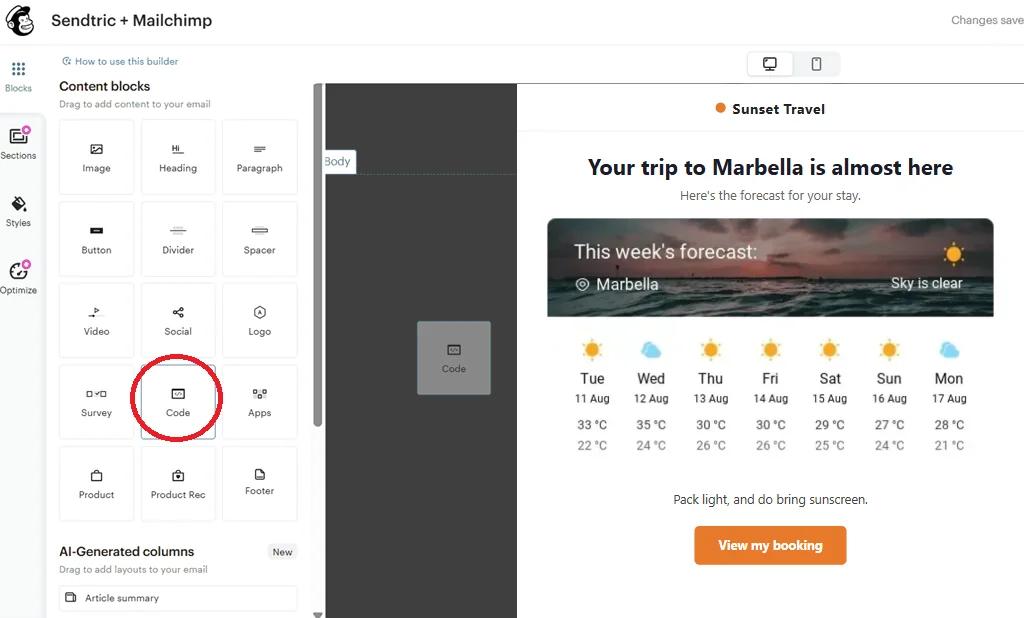
Mailchimpのビルダーで、 コード ~からのブロック コンテンツブロック 予報が表示される場所に、編集したコードを貼り付けて保存してください。
ステップ5:実際の購読者を数名プレビューする
Mailchimpのテストメールでは、受信者向けのマージタグが空のままになるため、動的ウィジェットのテスト送信を行うと、フォールバックが表示されます。以下の方法をご利用ください。 プレビュー ~と マージタグ情報のリアルタイム統合を有効にする コードに実際の都市名が正しく入力されているか確認するために有効にするか、ご自身のアドレスのうちごく一部に送信してみてください。
場所が不明または不明確な場合の対応策
一部の加入者については、都市名が記載されていない場合や、入力ミスがある場合、あるいは2文字の国コードの代わりに国名がフルネームで記載されている場合があります。動的な位置情報を使用する場合は、以下の項目で表示内容を指定してください。 代替画像: ウィジェットを非表示にする(デフォルト)か、アップロードした画像を表示します(Microプラン以上)。これらのフィールドには、Mailchimpのデフォルトのマージ値を設定しないでください。「お住まいの都市」のようなデフォルト値は実在する場所ではないため、それでもフォールバックがトリガーされてしまいます。
予測を手の届く範囲に保つ
予測期間は、おおむね今後10日間です。数週間後に開封される可能性のあるキャンペーンについては、固定の開始日ではなく、メールが開封された日から開始するオプション(Powerプラン以上)をご利用ください。
Mailchimp 天気ウィジェットに関するよくある質問
天気ウィジェットは、購読者のIPアドレスを使って位置情報を特定しているのでしょうか?
いいえ。場所は、お客様が選択された固定の場所、またはMailchimpのマージタグから取得した都市名もしくは郵便番号のいずれかとなります。Sendtricは、読者のIPアドレスから場所を推測することは決してありません。
Mailchimpの標準の宛先入力欄は使用できますか?
住所フィールドには、通り名、都市名、州名、郵便番号が1つのマージタグにまとめて含まれていますが、これはウィジェットが求める形式ではありません。代わりに、対象者設定に都市名(または郵便番号)と国コードのフィールドを個別に追加してください。
その予報はどの程度最新のものですか?
各天気予報は、メールが開かれた際に生成され、最大1時間キャッシュされます。そのため、翌日にもう一度開くと、その日の天気予報が表示されます。
天気予報を別の言語や華氏で表示することはできますか?
はい。ウィジェットで摂氏または華氏を選択し、曜日名やヘッダーの表示言語を47言語の中から選んでください。
Mailchimpのオートメーションフローで天気ウィジェットを使用することはできますか?
はい。コードブロック内の標準的なHTMLですので、自動化フローでも通常のキャンペーンでも同様に機能します。当社のヘルプ記事では、 各加入者にその地域の天気情報を表示する ここでは、場所の表記形式についてさらに詳しく解説しています。
他にもどんなことができるか見てみませんか?Sendtricの機能をぜひご覧ください。 ダイナミック・ウェザー さらに詳しくご覧になるか、全文を閲覧してください メールのパーソナライゼーション ツールキット。
その他のMailchimpガイド
- カウントダウンタイマー - Mailchimpにカウントダウンタイマーを追加する
- カウントダウンタイマー - Mailchimpに動的タイマーを追加する
- リアルタイム投票 - Mailchimpにライブ投票を追加する方法
- パーソナライズされた画像 - Mailchimpにパーソナライズされた画像を追加する方法
- ルールに基づく画像 - Mailchimpにルールに基づく画像を追加する方法
- 重大なアラート - Mailchimpに重大なアラートを追加する方法
- ソーシャルプルーフカウンター - Mailchimpにソーシャルプルーフカウンターを追加する方法
別のプラットフォームをご利用ですか? こちらをご覧ください Sendtricのすべての連携機能.
