
Come aggiungere il Meteo dinamico a Mailchimp
Aggiungi una previsione che si aggiorni all’apertura dell’e-mail, sia per un luogo fisso come la sede del tuo evento, sia per la città di residenza di ciascun iscritto a Mailchimp.
 Data di Prima Pubblicazione:
Aggiungi alle tue email di Mailchimp una previsione aggiornata ogni volta che vengono aperte.
Sendtric Widget meteo è un'immagine delle previsioni che viene generata quando qualcuno apre la tua email, non quando Mailchimp la invia. Puoi mostrare il meteo di un luogo specifico, come il sito di un festival, oppure permettere a ogni iscritto di vedere le previsioni della propria città utilizzando i campi "città" o "codice postale" del tuo pubblico su Mailchimp.

Cosa puoi fare con il Meteo dinamico su Mailchimp
- Promemoria sugli eventi: le previsioni meteo per i prossimi 3 giorni relative alla sede dell'evento nell'e-mail che ti mandiamo la settimana prima, così sai se portare una giacca.
- Promozioni dei negozi locali: un garden center o un negozio di articoli per l'outdoor mostra a ogni iscritto le previsioni del tempo per il proprio fine settimana accanto ai prodotti corrispondenti.
- Email relative al viaggio e alle prenotazioni: una previsione che parte dalla data di arrivo salvata nel tuo pubblico, per hotel, tour e affitti.
- Newsletter con un tocco locale: una piccola striscia con le previsioni meteo della settimana nella parte superiore della newsletter di una comunità o di un club.
Una località fissa e le previsioni per l'intera settimana sono disponibili in tutti i piani. Per utilizzare la città di ogni iscritto è necessario il piano Micro o superiore; per i codici postali e le date da un tag di unione è necessario il piano Standard o superiore; mentre per l'opzione "a partire dal giorno in cui l'email viene aperta" è necessario il piano Power o superiore. Trovi tutti i dettagli su Prezzi.
Come aggiungere le previsioni del tempo su Mailchimp
Passo 1: Prepara i campi relativi alla posizione in Mailchimp
Salta questo passaggio se tutti devono vedere lo stesso posto. Per una previsione per ogni abbonato, Sendtric ha bisogno di una città e di un codice paese di due lettere (come US o GB), oppure un codice postale e un codice paese. Il campo indirizzo integrato in Mailchimp memorizza l’indirizzo completo come un unico valore, quindi aggiungi campi di testo separati per la città e il codice paese sotto Campi del pubblico e tag di unione e prendi nota del tag di unione assegnato a ciascuno, ad esempio *|CITY|* e *|COUNTRY|*.
Passo 2: Crea il widget su Sendtric
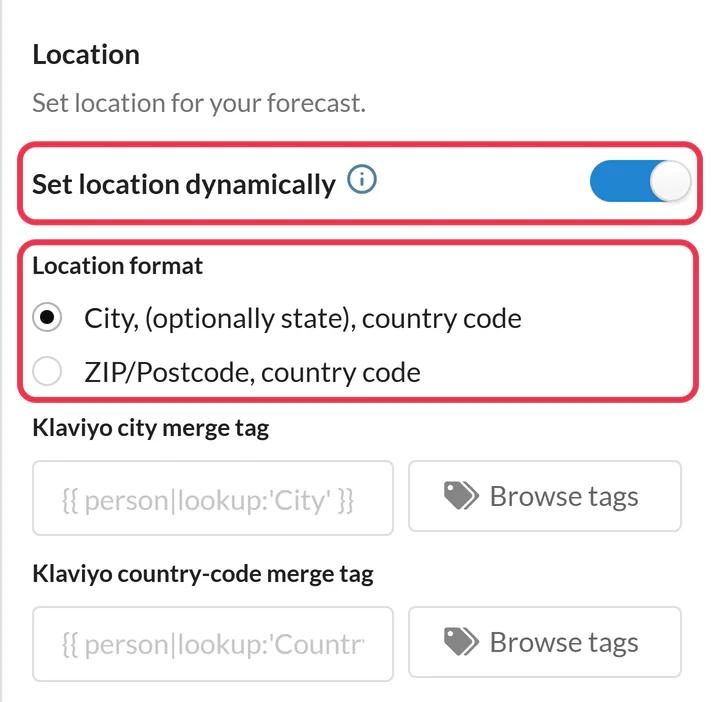
Apri Widget meteo, clicca su Crea nuovo e scegli Widget principale (una scheda) oppure Widget in linea (una striscia compatta). Per un posto, cercalo sotto Posizione. Per la città di ogni singolo abbonato, attiva Imposta posizione in modo dinamico e scegli il formato della città o del codice postale. Imposta la durata delle previsioni, l'unità di misura della temperatura e i colori, poi Salva.
Passo 3: Copia il codice e aggiungi i tuoi tag Mailchimp
Clicca Copia codice. Per una posizione dinamica, il codice termina con un segnaposto come location=city,countryCode. Sostituiscilo con i tuoi tag di unione in modo che risulti location=*|CITY|*,*|COUNTRY|* (oppure il tuo campo del codice postale al posto della città). Se usi tag di fusione per le date, sostituisci YYYY-MM-DD con il tag di fusione di un campo i cui valori sono scritti esattamente in quel modo, come ad esempio un campo di testo che compili dal tuo sistema di prenotazione.

Passaggio 4: Incollalo in un blocco di codice
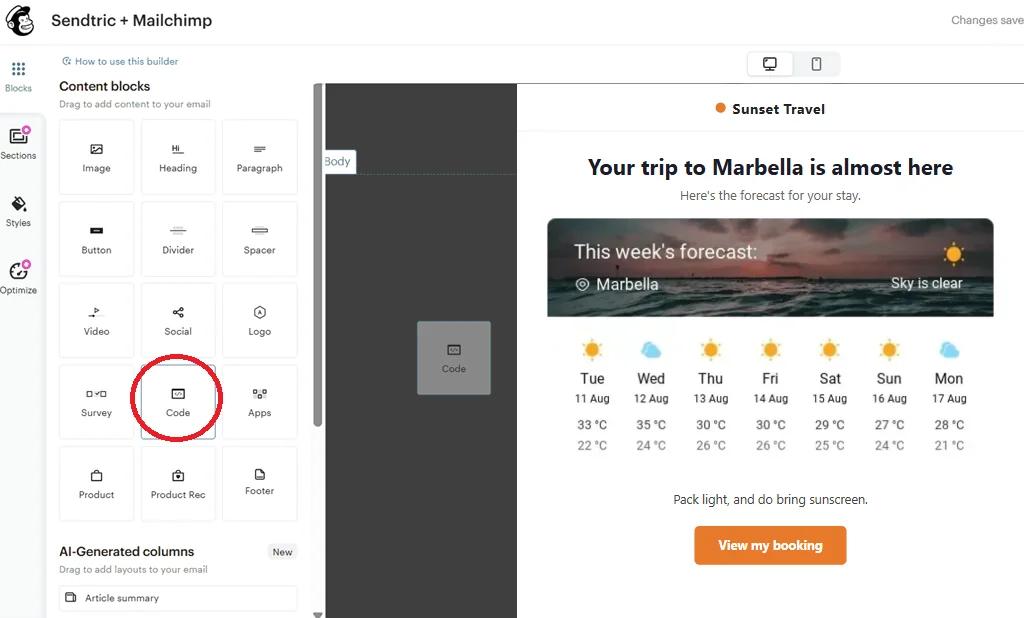
Nel builder di Mailchimp, trascina un blocco da Blocchi di contenuto nel punto in cui deve trovarsi la previsione, incolla il codice modificato e salva.
Passo 5: Dai un’occhiata ad alcuni iscritti reali
I tag di unione del pubblico rimangono vuoti nelle email di prova di Mailchimp, quindi quando invii un widget dinamico in prova viene visualizzato il tuo contenuto di riserva. Usa "Anteprima" con "Abilita informazioni sui tag di unione in tempo reale" per verificare che il codice venga popolato con città reali, oppure invia l'email a un piccolo segmento dei tuoi indirizzi.
Piano in caso di luoghi mancanti o disordinati
Alcuni iscritti potrebbero non avere la città, avere un errore di battitura o il nome completo del Paese al posto del codice di due lettere. Con una localizzazione dinamica, scegli cosa mostrare loro sotto Immagine di riserva: nascondi il widget (impostazione predefinita) oppure mostra un’immagine che carichi tu (piani Micro e superiori). Non impostare un valore di fusione predefinito di Mailchimp per questi campi, perché un valore predefinito come “La tua città” non è un luogo reale e fa comunque scattare l’Immagine di riserva.
Tieni le previsioni a portata di mano
Le previsioni coprono all'incirca i prossimi 10 giorni. Per una campagna che le persone potrebbero aprire settimane dopo, usa l'opzione che ti permette di partire dal giorno in cui l'email viene aperta (piano Power e superiori) invece di una data di inizio fissa.
Domande frequenti sul Widget meteo di Mailchimp
Il Widget meteo usa l'indirizzo IP dell'utente per individuare la sua posizione?
No. La località è o il luogo fisso che hai scelto, oppure la città o il codice postale indicati nei tuoi tag di unione di Mailchimp. Sendtric non la deduce mai dall'indirizzo IP del lettore.
Posso usare il campo indirizzo integrato in Mailchimp?
Il campo dell'indirizzo contiene via, città, stato e codice postale tutti insieme in un unico tag di unione, che non è il formato richiesto dal widget. Aggiungi invece al tuo pubblico dei campi separati per la città (o il codice postale) e il codice paese.
Quanto è aggiornata la previsione?
Ogni previsione viene generata quando apri l'e-mail e rimane in cache per un massimo di un'ora, quindi se la riapri il giorno dopo vedrai la previsione di quel giorno.
È possibile visualizzare le previsioni in un'altra lingua o in gradi Fahrenheit?
Sì. Scegli tra Celsius e Fahrenheit nel widget e seleziona una delle 47 lingue disponibili per i nomi dei giorni e l'intestazione.
Posso usare il Widget meteo in un flusso di automazione di Mailchimp?
Sì. Si tratta di codice HTML standard all'interno di un blocco di codice, quindi funziona sia nei flussi di automazione che nelle campagne normali. Il nostro articolo dell'Assistenza su come mostrare a ogni iscritto le previsioni meteo locali tratta i formati di localizzazione in modo più dettagliato.
Vuoi scoprire cos’altro puoi fare? Esplora le Meteo dinamico di Sendtric, oppure dai un'occhiata alla toolkit di personalizzazione delle email .
Altre guide su Mailchimp
- Timer per il conto alla rovescia - Aggiungi i timer per il conto alla rovescia in Mailchimp
- Timer per il conto alla rovescia - Aggiungi timer dinamici su Mailchimp
- Sondaggi in tempo reale - Come aggiungere sondaggi in tempo reale a Mailchimp
- Immagini personalizzate - Come aggiungere immagini personalizzate a Mailchimp
- Immagini basate su regole - Come aggiungere immagini basate su regole a Mailchimp
- Avvisi critici - Come aggiungere avvisi critici a Mailchimp
- Contatori di social proof - Come aggiungere i contatori di social proof a Mailchimp
Usi una piattaforma diversa? Dai un’occhiata a tutte le integrazioni di Sendtric.
