
Slik legger du til dynamisk værinformasjon i Mailchimp
Legg til en værmelding som oppdateres når e-posten åpnes, enten for et bestemt sted, for eksempel arrangementsstedet, eller for hver enkelt Mailchimp-abonnents egen by.
 Første publiseringsdato:
Gi Mailchimp-e-postene dine en prognose som er oppdatert hver gang de åpnes.
Sendtric vær-widget er et bilde av værmeldingen som genereres når noen åpner e-posten din, ikke når Mailchimp sender den. Du kan vise været for ett sted, for eksempel et festivalområde, eller la hver abonnent se været i sin egen by ved å bruke by- eller postnummerfeltene fra Mailchimp-målgruppen din.

Hva du kan gjøre med dynamisk vær i Mailchimp
- Påminnelser om arrangementet: en 3-dagers værmelding for arrangementsstedet i e-posten som sendes ut uken før, slik at folk vet om de skal ta med seg en jakke.
- Lokale butikktilbud: et hagesenter eller en friluftsbutikk viser hver abonnent sin egen helgeværmelding ved siden av de tilhørende produktene.
- E-poster om reiser og bestillinger: en prognose som starter på ankomstdatoen som er lagret i målgruppen din, for hoteller, turer og utleie.
- Nyhetsbrev med et lokalt preg: en liten boks med ukens værmelding øverst i et nyhetsbrev fra et lokalsamfunn eller en klubb.
En fast lokasjon og en helukesprognose fungerer på alle abonnementer. Bruk av hver abonnents by krever abonnementet «Micro» eller høyere, postnummer og datoer fra en merge-tag krever abonnementet «Standard» eller høyere, og «start fra dagen e-posten åpnes» krever abonnementet «Power» eller høyere. Fullstendige detaljer finnes på priser.
Slik legger du til en værmelding i Mailchimp
Trinn 1: Gjør stedfeltene klare i Mailchimp
Hopp over dette trinnet hvis alle skal se det samme stedet. For å kunne gi en prognose per abonnent trenger Sendtric en by og en to-bokstavers landskode (for eksempel US eller GB), eller et postnummer og en landskode. Mailchimps innebygde adressefelt lagrer hele adressen som én verdi, så legg til separate tekstfelt for by og landskode under Målgruppefelt og flettingsmerker og noter sammenslåingsmerket hvert av dem får, for eksempel *|CITY|* og *|COUNTRY|*.
Trinn 2: Opprett widgeten i Sendtric
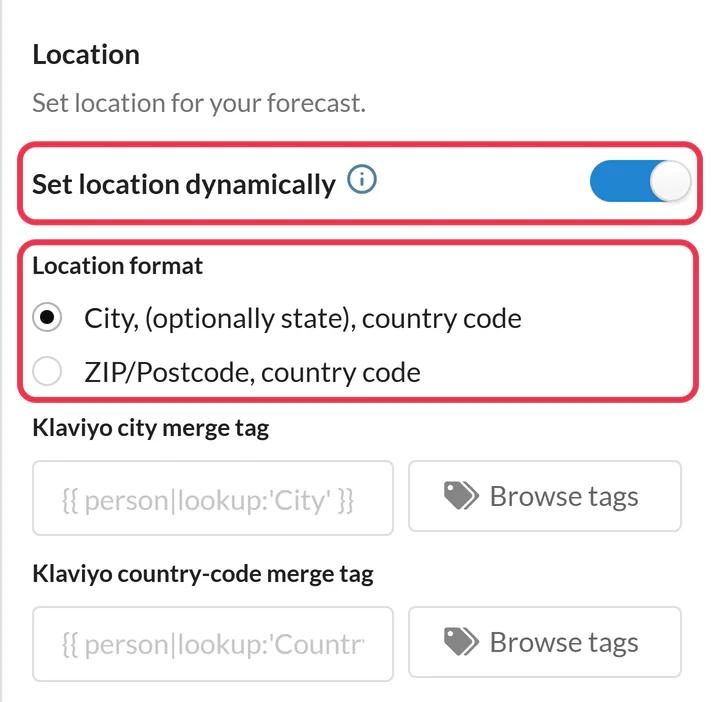
Åpne Vær-widget, klikk på Opprett ny og velg Primær widget (et kort) eller Inline-widget (en kompakt stripe). For ett sted, søk etter det under Sted. For hver abonnents egen by, slå på Angi sted dynamisk og velg by- eller postnummerformat. Angi prognoselengde, temperaturenhet og farger, og klikk deretter på Lagre.
Trinn 3: Kopier koden og legg til Mailchimp-taggene dine
Klikk Kopier kode. For en dynamisk plassering avsluttes koden med en plassholder, for eksempel location=city,countryCode. Erstatt den med dine sammenslåingstagger, slik at den lyder location=*|CITY|*,*|COUNTRY|* (eller postnummerfeltet ditt i stedet for byen). Hvis du bruker sammenslåingsmerker for datoer, må du erstatte YYYY-MM-DD med fusjonsmerket til et felt der verdiene er skrevet nøyaktig på den måten, for eksempel et tekstfelt du fyller ut fra bestillingssystemet ditt.

Trinn 4: Lim det inn i en kodeblokk
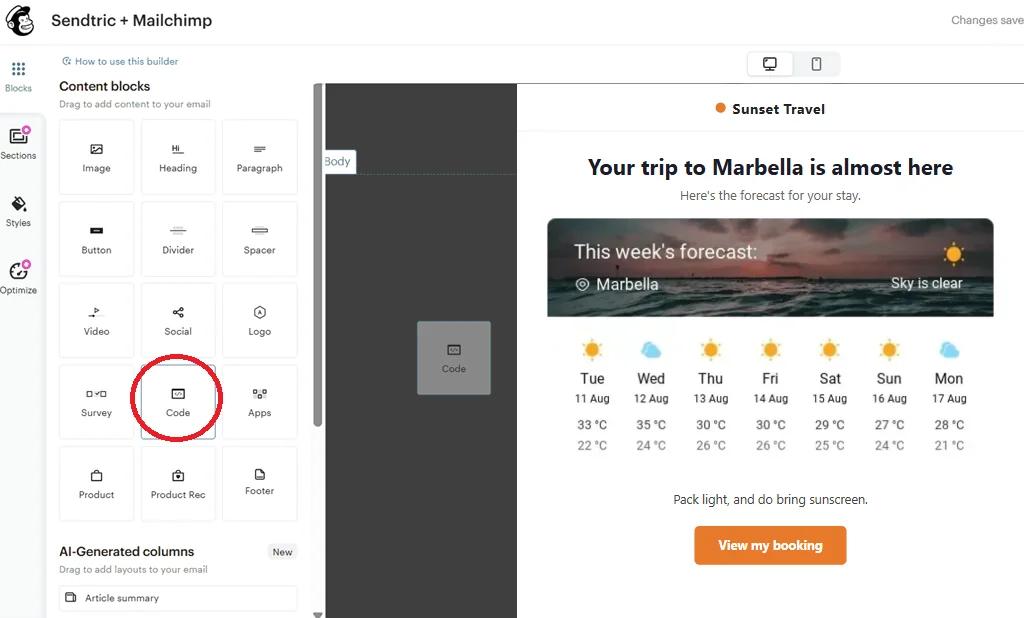
I Mailchimp-redigeringsverktøyet drar du en kode fra innholdsblokkene til der prognosen skal være, lim inn den redigerte koden og lagre.
Trinn 5: Se forhåndsvisning av noen ekte abonnenter
Merkene for målgruppesammenslåing forblir tomme i test-e-postene fra Mailchimp, så ved en testutsendelse av en dynamisk widget vises reserveinnholdet ditt. Bruk Forhåndsvisning sammen med Aktiver live-sammenslåingsmerkeinformasjon aktivert for å sjekke at koden fylles ut med ekte byer, eller send til et lite segment av dine egne adresser.
Plan for steder der det mangler opplysninger eller hvor opplysningene er uoversiktlige
Noen abonnenter vil ikke ha oppgitt by, ha en skrivefeil eller ha oppgitt et fullstendig landsnavn i stedet for en tobokstavskode. Ved dynamisk lokalisering velger du hva de skal få under Reservebilde: skjule widgeten (standardinnstillingen) eller vise et bilde du laster opp (Micro og høyere). Ikke angi en standard Mailchimp-sammenslåingsverdi for disse feltene, fordi en standard som «Din by» ikke er et reelt sted og likevel utløser reservebildet.
Hold prognosene innen rekkevidde
Prognosene dekker omtrent de neste 10 dagene. For en kampanje som folk kanskje åpner flere uker senere, bør du bruke alternativet om å starte fra den dagen e-posten åpnes (Power og høyere) i stedet for en fast startdato.
Ofte stilte spørsmål om Mailchimp-værwidgeten
Bruker vær-widgeten abonnentens IP-adresse for å finne ut hvor vedkommende befinner seg?
Nei. Plasseringen er enten det faste stedet du har valgt, eller byen eller postnummeret fra Mailchimp-sammenslåingstaggene dine. Sendtric gjetter aldri på dette ut fra leserens IP-adresse.
Kan jeg bruke Mailchimps innebygde adressefelt?
Adressefeltet inneholder gate, by, delstat og postnummer samlet i én sammenslåingskode, noe som ikke er det formatet widgeten trenger. Legg i stedet til separate felt for by (eller postnummer) og landskode i målgruppen din.
Hvor fersk er værmeldingen?
Hver værmelding genereres når e-posten åpnes og lagres i cachen i opptil en time, så hvis du åpner den på nytt dagen etter, vises værmeldingen for den dagen.
Kan værmeldingen vises på et annet språk eller i Fahrenheit?
Ja. Velg Celsius eller Fahrenheit i widgeten, og velg mellom 47 språk for dagsnavnene og overskriften.
Kan jeg bruke vær-widgeten i en automatiseringsprosess i Mailchimp?
Ja. Det er standard HTML i en kodeblokk, så det fungerer både i automatiseringsflyter og i vanlige kampanjer. Vår hjelpeartikkel om hvordan man viser hver abonnent det lokale været , beskriver stedsformatene mer detaljert.
Vil du se hva mer du kan gjøre? Utforsk Sendtrics Dynamisk Vær nærmere, eller se gjennom den komplette verktøysettet for e-postpersonalisering verktøysett.
Flere veiledninger til Mailchimp
- Nedtellingstimer - Legg til nedtellingstimer i Mailchimp
- Nedtellingstimer - Legg til dynamiske tidtakere i Mailchimp
- Live-avstemninger - Slik legger du til live-avstemninger i Mailchimp
- Personaliserte bilder - Slik legger du til personlige bilder i Mailchimp
- Regelbaserte bilder - Slik legger du til regelbaserte bilder i Mailchimp
- Kritiske varsler - Slik legger du til kritiske varsler i Mailchimp
- Teller for sosial bekreftelse - Slik legger du til tellere for sosial bekreftelse i Mailchimp
Bruker du en annen plattform? Se alle Sendtric-integrasjoner.
