
Slik legger du til live-avstemninger i Mailchimp
Legg inn en klikkbar avstemning i Mailchimp-e-postene dine, tell én stemme per abonnent med *|UNIQID|*, og vis resultater i sanntid hver gang e-posten åpnes.
 Første publiseringsdato:
Still et spørsmål til mottakerne dine i Mailchimp, og la dem svare direkte fra e-posten.
En Sendtric live-avstemning ligger inne i Mailchimp-e-posten din som en rekke klikkbare svarbilder. Abonnentene velger et svar, stemmen registreres mot deres Mailchimp-ID, og resultatene kan oppdateres i selve e-posten neste gang den åpnes.

Mailchimp har sin egen innholdsblokk for spørreundersøkelser, som sender mottakerne videre til en ekstern undersøkelsesside. En Sendtric-avstemning fungerer annerledes: svaralternativene er bilder inne i e-posten, du utformer dem selv, og de kan vise prosentandeler i sanntid, antall stemmer eller resultatbjelker.
Hva du kan gjøre med en live-avstemning i Mailchimp
- Produktavstemning: vis tre produkter som bilder og spør hvilket produkt folk ønsker å få på lager igjen først.
- Rask tilbakemelding: et «Ja» eller «Nei», en vurdering på 1 til 5 stjerner eller en NPS-score nederst i en e-post etter kjøpet.
- Spørsmål om preferanser: spør hva abonnentene ønsker å høre om, last deretter ned svarene for hver enkelt abonnent og bruk dem til å oppdatere målgruppen din i Mailchimp.
- Send brukerne til et nyttig sted: på «Power plan» og høyere, kan hvert svar åpne sin egen side, for eksempel en kategoriside for produktet de stemte på.
Hvilke avstemningsfunksjoner du får tilgang til, avhenger av hvilken Sendtric-plan du har:
| Avstemningsfunksjon | Tilgjengelig på |
|---|---|
| Tekstavstemninger, Ja / Nei | Alle abonnementer, inkludert gratisversjonen |
| Forhåndsinnstillinger for bilde- og produktavstemninger, stjerne- og tilbakemeldingsvurderinger | Standard og høyere |
| Resultater på den innlagte takkesiden | Standard og høyere |
| Live-resultater i e-posten, en tilpasset side for hvert svar, sluttdato for avstemningen | Power og høyere |
| NPS (0 til 10) | Power og høyere |
Se priser for en fullstendig sammenligning av abonnementene.
Slik legger du til en live-avstemning i Mailchimp
Du oppretter avstemningen i Sendtric, angir hvilken Mailchimp-sammenslåingstag som identifiserer hver enkelt abonnent, og limer inn koden i e-posten din. Regn med at det tar omtrent fem minutter første gang.
Trinn 1: Opprett avstemningen
I Sendtric går du til Avstemninger og klikk på Opprett ny. Velg en forhåndsinnstilling, for eksempel en produktavstemning eller en stjernevurdering, eller start med et tomt lerret. Legg til svarene dine og tilpass utseendet slik at de passer til e-posten din.

Trinn 2: Legg til Mailchimp-sammenslåingstaggen
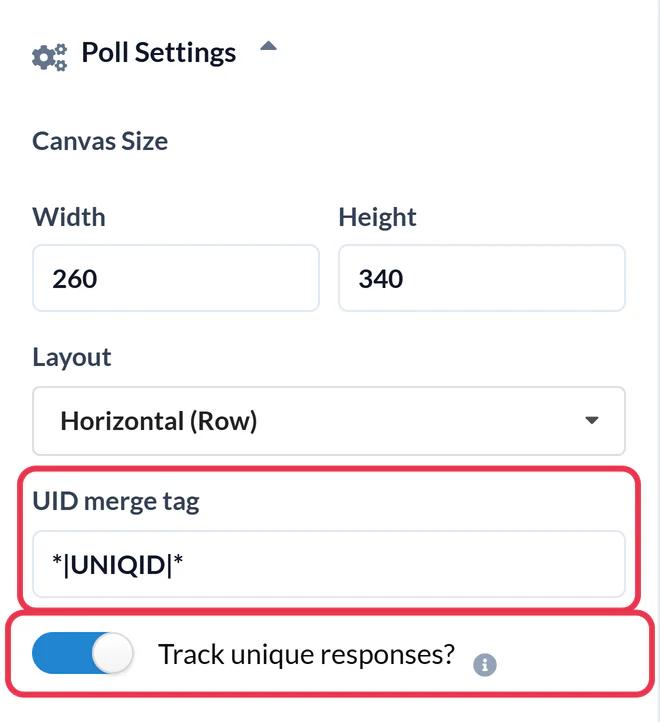
Åpne Innstillinger for avstemning og skriv inn *|UNIQID|* i UID-sammenslåingsmerket . Mailchimp erstatter dette med hver abonnents unike ID når det sendes, og det er slik Sendtric teller én stemme per person. Slå på Spor unike svar? hvis du ønsker en nedlasting av svarene per abonnent. Klikk deretter på Lagre.
Trinn 3: Kopier koden
Under lerretet, i HTML-utdata, klikk på Kopier hele tabellen. Hvis du heller vil plassere hvert svar separat, bruker du Hvert alternativ separat i stedet.

Trinn 4: Lim det inn i Mailchimp
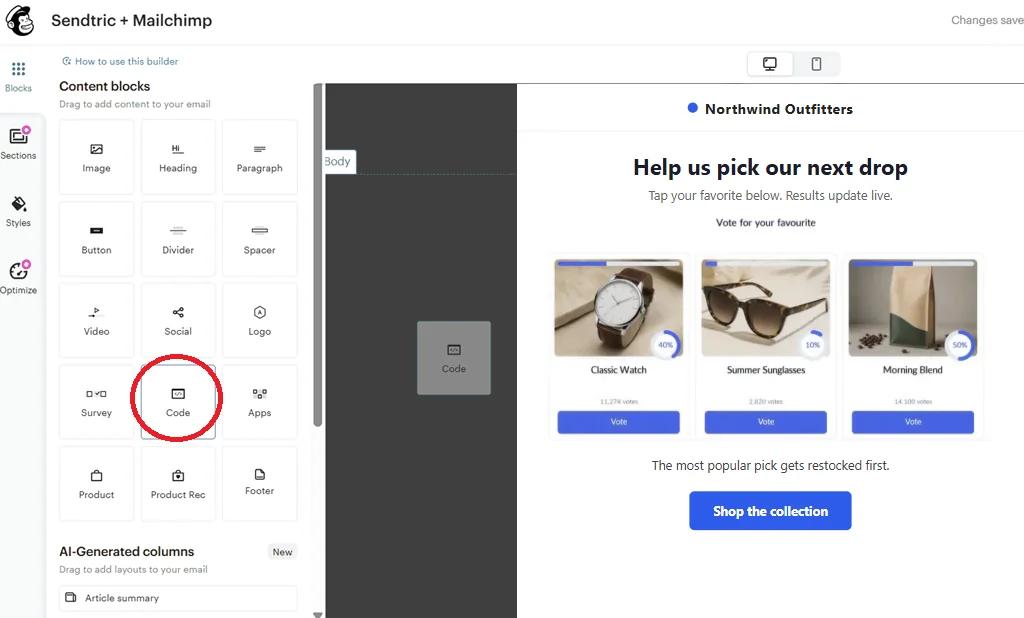
I Mailchimp-verktøyet for å lage e-poster drar du en kode fra «Innholdsblokker» til der du vil ha avstemningen. Lim inn koden i blokkens redigeringsfelt og lagre.
Trinn 5: Test det med en faktisk sending
Test-e-postene fra Mailchimp lar fusjonsmerkene stå tomme, slik at en ren testutsendelse vises *|UNIQID|* som ren tekst, og hvert klikk teller som den samme stemmeren. For å sjekke avstemningen riktig, send kampanjen til et lite segment som bare inkluderer deg og en kollega, og klikk deretter på et svar. Du bør se en kort «Vennligst vent»-side, deretter takkesiden eller din egen side. Du kan også bruke Forhåndsvisning sammen med «Aktiver live-informasjon om flettingsmerker» aktivert for å bekrefte at merket er fylt ut før du sender.
Bruk Mailchimp-integrasjonen i stedet for å kopiere og lime inn
Hvis du kobler til Mailchimp under Innstillinger > Integrasjoner i Sendtric, vil en «Push til Mailchimp» i avstemningsredigereren. Den sender den lagrede avstemningen til Mailchimp som en mal, med *|UNIQID|* allerede utfylt. For å kunne sende må du ha Mailchimp Standard eller høyere; på Free og Essentials må du kopiere koden som vist ovenfor. Les mer i hvordan du sender en widget til Klaviyo, Mailchimp eller HubSpot.
Plassere avstemningen ved siden av annet innhold
For å plassere avstemningen ved siden av tekst eller et bilde, legger du til en Kolonner -blokk, og plasser deretter «Kode» -blokken i den ene kolonnen. Avstemninger med to eller tre korte svar passer best på denne måten.
Ofte stilte spørsmål om Mailchimp Live Poll
Skjer avstemningen direkte i e-posten fra Mailchimp?
Avstemningen og resultatene vises i e-posten. Når noen klikker på et svar, åpnes en nettleserfane et øyeblikk for å registrere stemmen, før den viser takkesiden din eller den siden du har valgt for det svaret.
Hvilken Mailchimp-sammenslåingstag bør jeg bruke?
Bruk *|UNIQID|*. Den er unik for hver enkelt abonnent i målgruppen din, slik at Sendtric kan registrere én stemme per person og erstatte den hvis vedkommende ombestemmer seg.
Fungerer live-avstemninger i automatiseringsflyter i Mailchimp?
Ja. Avstemningen er vanlig HTML med bilder og lenker, så den fungerer både i automatiseringsflyter (tidligere kalt «Customer Journeys») og i vanlige kampanjer. Siden resultatene oppdateres i sanntid, vil en abonnent som mottar e-posten flere uker senere fortsatt se de aktuelle tallene.
Hvor raskt oppdateres live-resultatene?
Vanligvis innen omtrent ett minutt etter en ny avstemning. Noen e-postapper lagrer sine egne kopier av bildene i lengre tid, så ved en gjenåpning kan tallene av og til være litt eldre.
Kan jeg få svarene tilbake til Mailchimp?
Med Sporer du unike svar? aktivert, kan du laste ned en fil som viser hver abonnents ID og svar fra avstemningsrapporten. Du kan deretter bruke den til å merke eller segmentere disse abonnentene i Mailchimp.
Kan jeg endre svarene etter at jeg har sendt inn?
Du kan endre utformingen av avstemningen, men du må ikke slette svar eller endre forhåndsinnstillingen etter at e-posten er sendt ut. Lenker i e-poster du allerede har sendt, vil da slutte å registrere stemmer.
Denne veiledningen omhandler én del av Sendtrics plattform för e-postpersonalisering . For hver live-avstemning , se hovedsiden.
Flere veiledninger til Mailchimp
- Nedtellingstimer - Legg til nedtellingstimer i Mailchimp
- Nedtellingstimer - Legg til dynamiske tidtakere i Mailchimp
- Personaliserte bilder - Slik legger du til personlige bilder i Mailchimp
- Regelbaserte bilder - Slik legger du til regelbaserte bilder i Mailchimp
- Dynamisk Vær - Slik legger du til dynamisk vær i Mailchimp
- Kritiske varsler - Slik legger du til kritiske varsler i Mailchimp
- Teller for sosial bekreftelse - Slik legger du til tellere for sosial bekreftelse i Mailchimp
Bruker du en annen plattform? Se alle Sendtric-integrasjoner.
