
So fügst du Live-Umfragen in Mailchimp hinzu
Füge eine anklickbare Umfrage in deine Mailchimp-E-Mails ein, zähle mit *|UNIQID|* eine Stimme pro Abonnent und zeige jedes Mal, wenn die E-Mail geöffnet wird, die aktuellen Ergebnisse an.
 Erstveröffentlichung:
Stell deinen Mailchimp-Empfängern eine Frage und lass sie direkt aus der E-Mail heraus antworten.
Eine Sendtric Live-Umfrage ist in deiner Mailchimp-E-Mail als eine Reihe anklickbarer Antwortbilder eingebettet. Abonnenten wählen eine Antwort aus, die Stimme wird ihrer Mailchimp-ID zugeordnet, und die Ergebnisse können sich bei der nächsten Öffnung direkt in der E-Mail aktualisieren.

Mailchimp hat einen eigenen Inhaltsblock für Umfragen, der die Empfänger auf eine gehostete Umfrageseite weiterleitet. Eine Sendtric-Umfrage funktioniert anders: Die Antwortmöglichkeiten sind Bilder direkt in der E-Mail, du gestaltest sie selbst, und sie können aktuelle Prozentangaben, Stimmenzahlen oder Ergebnisbalken anzeigen.
Was du mit einer Live-Umfrage in Mailchimp machen kannst
- Produktabstimmungen: Zeige drei Produkte als Bilder an und frage, welches davon die Leute zuerst wieder auf Lager haben möchten.
- Schnelles Feedback: ein „Ja“ oder „Nein“, eine Bewertung von 1 bis 5 Sternen oder ein NPS-Wert am Ende einer E-Mail nach dem Kauf.
- Fragen zu den Vorlieben: Frag nach, worüber sich die Abonnenten informieren möchten, lade dir dann die Antworten für jeden Abonnenten herunter und nutze sie, um deine Mailchimp-Zielgruppe zu aktualisieren.
- Leite die Leute an einen nützlichen Ort weiter: Ab dem „Power plan“ und höher kann jede Antwort eine eigene Seite öffnen, zum Beispiel eine Kategorieseite für das Produkt, für das abgestimmt wurde.
Welche Umfrage-Funktionen dir zur Verfügung stehen, hängt von deinem Sendtric-Tarif ab:
| Umfragefunktion | Erhältlich bei |
|---|---|
| SMS-Umfragen, Ja / Nein | Alle Tarife, einschließlich des kostenlosen Tarifs |
| Voreinstellungen für Bild- und Produktbewertungen, Sterne- und Feedback-Bewertungen | Standard und höher |
| Ergebnisse auf der gehosteten Dankeseite | Standard und höher |
| Echtzeit-Ergebnisse per E-Mail, eine individuelle Seite pro Antwort, Enddatum der Umfrage | Power und höher |
| NPS (0 bis 10) | Power und höher |
Siehe Preise für den vollständigen Tarifvergleich.
So fügst du eine Live-Umfrage in Mailchimp hinzu
Du erstellst die Umfrage in Sendtric, gibst an, welches Mailchimp-Merge-Tag den jeweiligen Abonnenten identifiziert, und fügst den Code in deine E-Mail ein. Rechne beim ersten Mal mit etwa fünf Minuten.
Schritt 1: Erstelle die Umfrage
Geh in Sendtric zu „Umfragen“ und klick auf „Neu erstellen“. Wähle eine Vorlage aus, zum Beispiel eine Produktumfrage oder eine Sternebewertung, oder fange mit einer leeren Vorlage an. Füge deine Antwortmöglichkeiten hinzu und passe deren Design an deine E-Mail an.

Schritt 2: Füge das Mailchimp-Merge-Tag hinzu
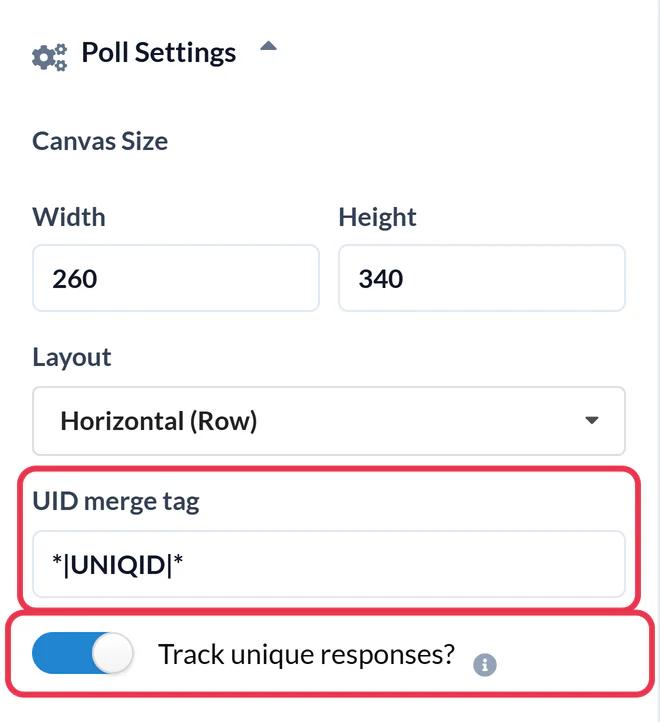
Öffnen Umfrage-Einstellungen und gib *|UNIQID|* in das UID-Merge-Tag ein. Mailchimp ersetzt dies beim Versenden durch die eindeutige ID jedes Abonnenten – so zählt Sendtric eine Stimme pro Person. Aktiviere „Einzigartige Antworten verfolgen?“ ein, wenn du die Antworten pro Abonnent herunterladen möchtest. Klicke dann auf „Speichern“.
Schritt 3: Kopiere den Code
Unter der Leinwand, in HTML-Ausgabeauf „Gesamte Tabelle kopieren“. Wenn du lieber jede Antwort einzeln einfügen möchtest, verwende die „Jede Option separat“ .

Schritt 4: Füge es in Mailchimp ein
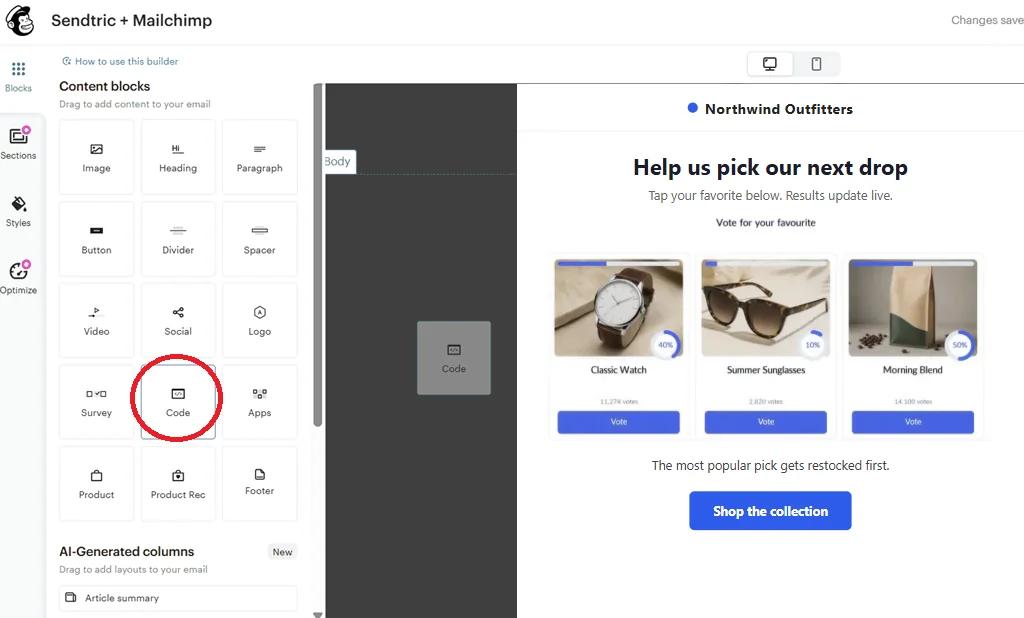
Zieh im Mailchimp-E-Mail-Builder ein Code aus den Inhaltsblöcken an die Stelle, an der die Umfrage erscheinen soll. Füge den Code in den Editor des Blocks ein und speichere ihn.
Schritt 5: Teste es mit einem echten Versand
In Test-E-Mails von Mailchimp bleiben die Platzhalter leer, sodass bei einem einfachen Testversand *|UNIQID|* als reiner Text an, und jeder Klick wird als derselbe Wähler gezählt. Um die Umfrage ordnungsgemäß zu überprüfen, sende die Kampagne an ein kleines Segment, das nur dich und einen Kollegen umfasst, und klicke dann auf eine Antwort. Du solltest eine kurze „Bitte warte“-Seite sehen, gefolgt von der Dankeseite oder deiner eigenen Seite. Du kannst auch „Vorschau“ mit „Live-Merge-Tag-Info aktivieren“ aktiviert ist, um zu überprüfen, ob das Tag ausgefüllt ist, bevor du den Versand startest.
Die Mailchimp-Integration nutzen statt Kopieren und Einfügen
Wenn du Mailchimp unter Einstellungen > Integrationen in Sendtric verbindest, wird ein „An Mailchimp senden“ im Umfrage-Editor. Damit wird die gespeicherte Umfrage als Vorlage an Mailchimp gesendet, wobei *|UNIQID|* bereits ausgefüllt. Für das „Pushen“ ist Mailchimp Standard oder höher erforderlich; bei den Tarifen „Free“ und „Essentials“ kopiere den Code wie oben gezeigt. Mehr dazu findest du unter wie man ein Widget an Klaviyo, Mailchimp oder HubSpot überträgt.
Die Umfrage neben anderen Inhalten platzieren
Um die Umfrage neben einem Text oder einem Bild einzufügen, füge eine „Spalten“ Block hinzu und platziere dann den Code Block in eine Spalte ein. Umfragen mit zwei oder drei kurzen Antwortmöglichkeiten lassen sich auf diese Weise am besten darstellen.
Häufig gestellte Fragen zu Mailchimp Live Umfrage
Findet die Abstimmung direkt in der Mailchimp-E-Mail statt?
Die Umfrage und ihre Ergebnisse werden in der E-Mail angezeigt. Wenn jemand auf eine Antwort klickt, öffnet sich kurz ein Browser-Tab, um die Stimme zu erfassen, und anschließend wird deine Dankeseite oder die Seite angezeigt, die du für diese Antwort ausgewählt hast.
Welches Mailchimp-Merge-Tag soll ich verwenden?
Verwende *|UNIQID|*. Diese ist für jeden Abonnenten in deiner Zielgruppe einzigartig, sodass Sendtric pro Person eine Stimme speichern und diese ersetzen kann, falls die Person ihre Meinung ändert.
Funktionieren Live-Umfragen in den Automatisierungsabläufen von Mailchimp?
Ja. Die Umfrage besteht aus einfachem HTML mit Bildern und Links, daher funktioniert sie sowohl in Automatisierungsabläufen (früher „Customer Journeys“ genannt) als auch in normalen Kampagnen. Da die Ergebnisse in Echtzeit aktualisiert werden, sieht ein Abonnent, der die E-Mail erst Wochen später erhält, immer noch die aktuellen Zahlen.
Wie schnell werden die Live-Ergebnisse aktualisiert?
Normalerweise innerhalb von etwa einer Minute nach einer neuen Abstimmung. Manche E-Mail-Apps speichern ihre eigene Kopie der Bilder länger, sodass bei einer erneuten Öffnung gelegentlich etwas ältere Zahlen angezeigt werden können.
Kann ich die Antworten wieder in Mailchimp importieren?
Mit „Einzigartige Antworten nachverfolgen“? aktiviert ist, kannst du aus dem Bericht zur Umfrage eine Datei herunterladen, in der die ID jedes Abonnenten und dessen Antwort aufgeführt sind. Diese kannst du dann nutzen, um diese Abonnenten in Mailchimp zu kennzeichnen oder zu segmentieren.
Kann ich die Antworten nach dem Absenden noch ändern?
Du kannst das Design der Umfrage anpassen, aber lösche keine Antworten und ändere die Voreinstellung nicht mehr, sobald die E-Mail verschickt wurde. Links in bereits versendeten E-Mails würden dann keine Stimmen mehr erfassen.
Dieser Leitfaden behandelt einen Aspekt der E-Mail-Personalisierung . Für jede Live-Umfragen findest du auf der Hauptseite.
Weitere Mailchimp-Anleitungen
- Countdown-Timer - Countdown-Timer in Mailchimp hinzufügen
- Countdown-Timer - Dynamische Timer in Mailchimp hinzufügen
- Personalisierte Bilder - So fügst du personalisierte Bilder in Mailchimp hinzu
- Regelbasierte Bilder - So fügst du regelbasierte Bilder in Mailchimp hinzu
- Dynamisches Wetter - So fügst du dynamisches Wetter in Mailchimp hinzu
- Kritische Warnmeldungen - So fügst du kritische Warnmeldungen in Mailchimp hinzu
- Social-Proof-Zähler - So fügst du Social-Proof-Zähler zu Mailchimp hinzu
Nutzt du eine andere Plattform? Sieh dir alle Sendtric-Integrationen.
