
So fügst du Social-Proof-Zähler in Mailchimp hinzu
Füge eine Zahl hinzu, die steigt, sobald jemand deine Mailchimp-E-Mail öffnet oder darauf klickt, um zu zeigen, dass ein Produkt, eine Veranstaltung oder ein Angebot beliebt ist.
 Erstveröffentlichung:
Zeig deinen Mailchimp-Abonnenten, wie viele andere daran interessiert sind.
Ein Sendtric Social-Proof-Zähler ist ein Bild mit einer live aktualisierten Zahl, zum Beispiel „2.340 Aufrufe“. Die Zahl gibt an, wie oft der Zähler geladen wurde oder wie viele Leute auf den Link geklickt haben, und sie wird jedes Mal aktualisiert, wenn die E-Mail geöffnet wird.
Für Social-Proof-Zähler ist ein Sendtric Power- oder Enterprise plan erforderlich. Bei anderen Tarifen zeigt der Editor an, dass es sich um eine Power-Funktion handelt. Siehe Preise Zum Vergleich.

Was du mit Social-Proof-Zählern in Mailchimp machen kannst
- Produkteinführungen: Zeige unter dem Bild des neuen Produkts an, wie oft es im Rahmen deiner Kampagne und deren erneuten Versendungen angesehen wurde.
- Anmeldungen für Veranstaltungen: Zähle die Klicks auf den Button „Platz reservieren“ und zeige die Gesamtzahl den Leuten an, die die Seite später öffnen.
- E-Mails zu „Wieder lieferbar“ und Wartelisten: Eine steigende Anzahl zeigt den Abonnenten, dass sie nicht die Einzigen sind, die warten. Weitere Ideen findest du in unserem Beitrag über E-Mails zur Wiederverfügbarkeit mit Zählern.
- Funktionen des Newsletters: Zeigen an, wie viele Leser bereits auf den von dir vorgestellten Leitfaden geklickt haben.
So fügst du einen Social-Proof-Zähler zu Mailchimp hinzu
Schritt 1: Beginne mit einer Voreinstellung
In Sendtric, öffnen die Social-Proof-Zähler und klicke auf „Neu erstellen“. Wähle eine Vorlage wie „Produktkäufer“ oder „Fan-Favorit“ aus oder beginne mit einer leeren Vorlage und passe sie dann an den Stil deiner E-Mail an.
Schritt 2: Wähle aus, was die Zahl zählt
Wähle den „Social Counter“ aus. Unter „Zählquelle“wählst du Aufrufe aus, um jedes Laden des Zählerbildes zu zählen, oder „Öffnungen“ , um Klicks auf einen Sendtric-Link zu zählen. Verwende „Anfangswert“ , um eine Startzahl hinzuzufügen, und „Minimum Count Threshold“ , um den Zähler auszublenden (oder einen kurzen Ersatztext anzuzeigen), bis die Zahl groß genug ist, um überzeugend zu wirken.
Schritt 3: Füge einen Dynamic Link hinzu, wenn du Klicks zählst
Für Öffnet, richte eine Dynamic Link in den „Social Proof“-Einstellungen mit deiner Seite als Ziel-URL (sie muss mit https://). „Speichern“) und kopiere anschließend sowohl den Zählercode als auch deine Dynamic-Link-URL.

Schritt 4: Füge den Zähler ein und verknüpfe die Schaltfläche
Zieh im Mailchimp-Builder ein Code Block aus Inhaltsblöcke an die Stelle, an der der Zähler stehen soll, und füge den Zählercode ein. Wenn du Klicks zählst, wähle den Button aus, der gezählt werden soll, und füge die Dynamic-Link-URL als Link ein. Das Zählerbild selbst ist nicht anklickbar.
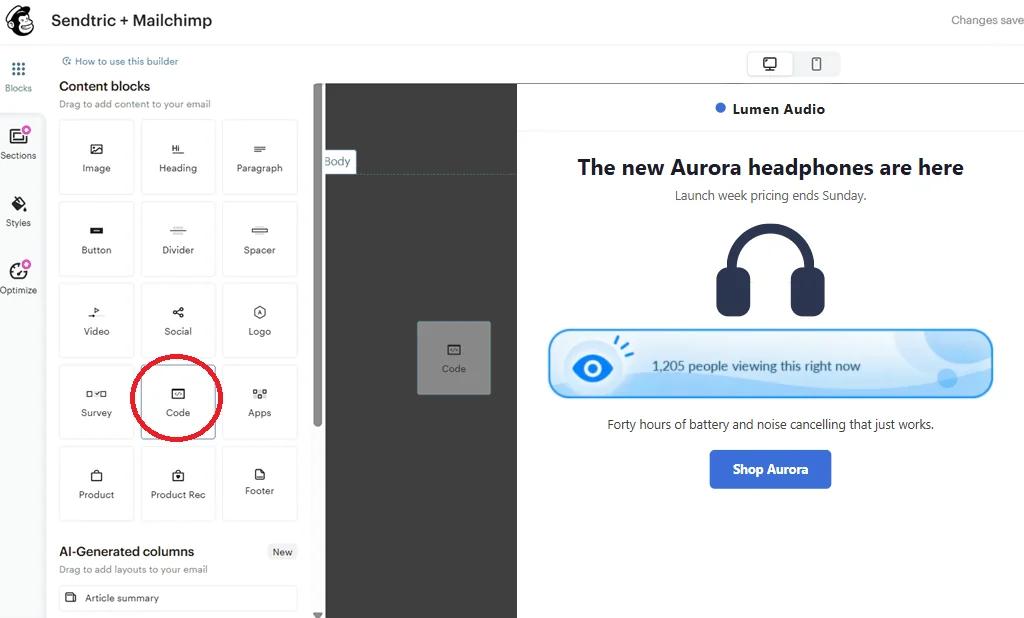
Schritt 5: Einen Test senden
Öffne eine Test-E-Mail und überprüfe, ob der Zähler die erwartete Zahl anzeigt. Neue Aufrufe und Klicks werden innerhalb von ein oder zwei Minuten angezeigt, und deine eigenen Test-Aufrufe werden ebenfalls gezählt. Beschränke daher die Tests auf einem Live-Zähler auf ein Minimum.
Sei ehrlich, was diese Zahl bedeutet
Der Zähler gibt die Gesamtzahl seit Beginn an, und jedes Aufrufen zählt, auch wenn dieselbe Person die Seite mehrmals aufruft. Formuliere den Text entsprechend, zum Beispiel „2.340 Aufrufe“ oder „1.200 Personen haben geklickt“, statt „Personen, die die Seite gerade ansehen“.
Ändere, wohin die Schaltfläche nach dem Senden führt
Die E-Mail selbst kann nach dem Versenden nicht mehr bearbeitet werden, aber die Ziel-URL des Dynamic Links Ziel-URL kann. Wenn ein Produkt ausverkauft ist, leite den Link auf ein ähnliches Produkt oder eine Wartelisten-Seite in Sendtric weiter – und jede versendete E-Mail passt sich automatisch an.
Häufig gestellte Fragen zum Mailchimp Social-Proof-Zähler
Ändert sich die Zahl, während jemand die E-Mail liest?
Nein. Die Zahl wird beim Öffnen der E-Mail festgelegt. Wenn der Abonnent sie später erneut öffnet, sieht er die aktuellere Gesamtzahl.
Kann ich einen Zähler in mehreren Mailchimp-Kampagnen verwenden?
Ja. Füge denselben Code in jede Kampagne ein, dann werden alle Zahlen addiert und es wird dieselbe Gesamtsumme angezeigt. Erstelle separate Zähler, wenn du unterschiedliche Zahlen haben möchtest.
Warum sollte ich „Opens“ statt „Aufrufe“ verwenden?
Die Aufrufe steigen jedes Mal, wenn die E-Mail geladen wird, sodass sie schnell zunehmen. Als Öffnungen zählen nur Klicks auf deinen Dynamic Link – das ist ein deutlicheres Zeichen für Interesse und eignet sich besonders für Anmeldungen oder zeitlich begrenzte Angebote.
Funktioniert die Mailchimp-eigene Klickverfolgung noch?
Ja. Der Dynamic Link ist ein ganz normaler Link auf deiner Schaltfläche, daher behandelt Mailchimp ihn wie jeden anderen Link in der E-Mail. Sendtric zählt den Klick, sobald der Leser auf deine Seite weitergeleitet wird.
Welchen Tarif brauche ich?
Ein „Sendtric Power“- oder „Enterprise plan“. Es gibt keine Anforderungen seitens Mailchimp, was den „Enterprise plan“ betrifft, um den Code in einen Code-Block zu kopieren.
Willst du sehen, was du sonst noch alles machen kannst? Entdecke die Social-Proof-Zähler genauer an, oder stöbere in der vollständigen Toolkit zur E-Mail-Personalisierung Toolkit durch.
Weitere Mailchimp-Anleitungen
- Countdown-Timer - Countdown-Timer in Mailchimp hinzufügen
- Countdown-Timer - Dynamische Timer in Mailchimp hinzufügen
- Live-Umfragen - So fügst du Live-Umfragen in Mailchimp hinzu
- Personalisierte Bilder - So fügst du personalisierte Bilder in Mailchimp hinzu
- Regelbasierte Bilder - So fügst du regelbasierte Bilder in Mailchimp hinzu
- Dynamisches Wetter - So fügst du dynamisches Wetter in Mailchimp hinzu
- Kritische Warnmeldungen - So fügst du kritische Warnmeldungen in Mailchimp hinzu
Nutzt du eine andere Plattform? Sieh dir alle Sendtric-Integrationen.
