
Como adicionar Contadores de prova social ao Mailchimp
Adiciona um número que vai aumentando à medida que as pessoas abrem ou clicam no teu e-mail do Mailchimp, para mostrar que um Produto, um evento ou uma oferta está a fazer sucesso.
 Data da Primeira Publicação:
Mostra aos teus assinantes do Mailchimp quantas outras pessoas estão interessadas.
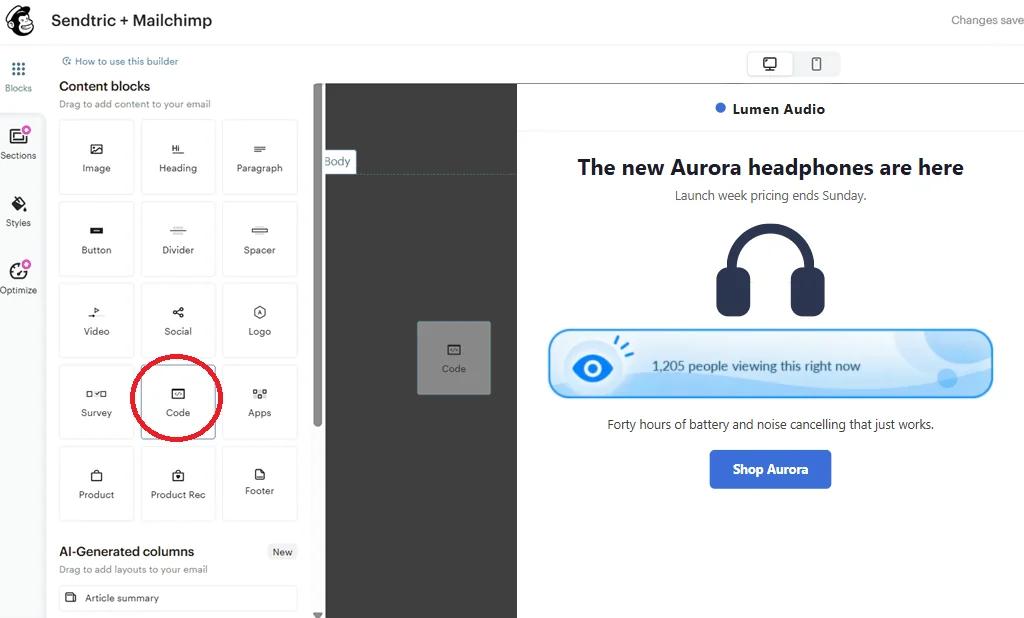
Um Sendtric contador de prova social é uma imagem com um número em tempo real, tipo «2 340 pessoas viram isto». O número é o total acumulado de vezes que o contador foi carregado, ou de pessoas que clicaram no link, e é atualizado sempre que o e-mail é aberto.
Contadores de prova social, precisas de um plano Sendtric Power ou Enterprise plano. Nos outros planos, o editor indica que se trata de uma funcionalidade do plano Power. Vê Preços Comparar.

O que podes fazer com o Contadores de prova social no Mailchimp
- Lançamento do Produto: sob a nova imagem Produto, mostra quantas vezes foi vista em toda a tua campanha e nos seus reenvios.
- Inscrições no evento: conta os cliques no botão «Reservar o meu lugar» e mostra o total às pessoas que abrirem a página mais tarde.
- E-mails de «novamente em stock» e de lista de espera: um número crescente de assinantes diz-lhes que não são os únicos à espera. Temos mais ideias no nosso post sobre e-mails de reposição de stock com contadores.
- Boletim informativo Funcionalidades: mostra quantos leitores já clicaram no guia que estás a destacar.
Como adicionar um contador de prova social ao Mailchimp
Passo 1: Começa por uma predefinição
No Sendtric, abre Contadores de prova social e clica em Criar Novo. Escolhe uma predefinição como «Produto Compradores» ou «Favoritos dos fãs», ou começa com uma tela em branco e personaliza-a para combinar com o teu e-mail.
Passo 2: Escolhe o que o número representa
Seleciona o camada «Social Counter» . Em Fonte de contagem, escolhe vistas para contar cada vez que a imagem do contador for carregada, ou Aberturas para contar os cliques num link do Sendtric. Usa Semente inicial para adicionar um número inicial e Limiar Mínimo de Contagem para esconder o contador (ou mostrar um texto curto imagem alternativa) até o número ser grande o suficiente para ser convincente.
Passo 3: Adiciona um Dynamic Link se estiveres a contar os cliques
Para Aberturas, configura um Ligação Dinâmica na painel de Prova Social Definições com a tua página como URL de destino (tem de começar por https://). Guardar, depois copia tanto o código do contador como a tua URL do Dynamic Link.

Passo 4: Cola o contador e associa o botão
No editor do Mailchimp, arrasta um bloco de de Blocos de conteúdo para onde o contador deve ficar e cola o código do contador. Se estiveres a contar cliques, seleciona o Botão que deve ser contado e cola o URL do Link Dinâmico como o seu link. A imagem do contador em si não é clicável.
Passo 5: Envia um teste
Abre um e-mail de teste e verifica se o contador mostra o número que esperas. Os novos vistas e cliques aparecem dentro de um ou dois minutos, e as tuas próprias aberturas de teste também contam, por isso limita os testes ao mínimo num contador ativo.
Sê sincero sobre o que esse número significa
O contador mostra o total acumulado de sempre, e todas as visualizações contam, incluindo as repetidas pela mesma pessoa. Redige o texto de forma a refletir isso, por exemplo, «2 340 vistas» ou «1 200 pessoas clicaram», em vez de «pessoas a ver agora».
Altera para onde o botão vai depois de enviar
O e-mail em si não pode ser editado depois de enviado, mas o URL de destino pode ser alterada. Se um Produto ficar esgotado, redireciona o link para um Produto semelhante ou para uma página de lista de espera no Sendtric e todos os e-mails enviados seguirão essa alteração.
Perguntas frequentes sobre o contador de provas sociais do Mailchimp
O número muda enquanto alguém está a ler o e-mail?
Não. O número é definido quando o e-mail é aberto. Se o assinante o voltar a abrir mais tarde, vê o total mais recente.
Posso usar um contador em várias campanhas do Mailchimp?
Sim. Cola o mesmo código em cada campanha e todas elas vão somar e mostrar o mesmo total. Cria contadores separados se quiseres números diferentes.
Porque é que eu usaria «Opens» em vez de «vistas»?
vistas aumentam sempre que o e-mail é carregado, por isso crescem rapidamente. As aberturas contam apenas os cliques no teu Dynamic Link, o que é um sinal mais forte de interesse e é ideal para inscrições ou ofertas limitadas.
O sistema de monitorização de cliques do próprio Mailchimp ainda funciona?
Sim. O Dynamic Link é um link normal no teu botão, por isso o Mailchimp trata-o como qualquer outro link no e-mail. O Sendtric conta o clique quando o leitor acede à tua página.
Que plano é que eu preciso?
Um plano Sendtric Power ou Enterprise plano. Não há qualquer requisito do Mailchimp para copiar o código para um bloco de código.
Queres ver o que mais podes fazer? Explora o Sendtric Contadores de prova social com mais pormenor, ou dá uma vista de olhos no Personalização de Email kit de ferramentas.
Mais guias do Mailchimp
- Temporizadores de contagem decrescente - Adicionar temporizadores de contagem decrescente no Mailchimp
- Temporizadores de contagem decrescente - Adiciona temporizadores dinâmicos no Mailchimp
- Ao vivo Sondagens - Como adicionar o Live Sondagens ao Mailchimp
- Imagens Personalizadas - Como adicionar Imagens Personalizadas ao Mailchimp
- Imagens baseadas em regras - Como adicionar imagens baseadas em regras ao Mailchimp
- Clima Dinâmico - Como adicionar Clima Dinâmico ao Mailchimp
- Alertas críticos - Como adicionar Alertas críticos ao Mailchimp
Estás a usar uma plataforma diferente? Vê todos os Sendtric Integrações.
