
Sådan tilføjer du tællere for social bevisførelse til Mailchimp
Indsæt et tal, der stiger, efterhånden som folk åbner eller klikker på din Mailchimp-e-mail, for at vise, at et produkt, en begivenhed eller et tilbud er populært.
 Første udgivelsesdato:
Vis dine Mailchimp-abonnenter, hvor mange andre der er interesserede.
En Sendtric Tællere for social bevisførelse er et billede med et tal, der opdateres i realtid, f.eks. "2.340 visninger af dette". Tallet er den løbende sum af, hvor mange gange tælleren er blevet indlæst, eller hvor mange personer der har klikket på linket, og det opdateres hver gang e-mailen åbnes.
Tællere for social bevisførelse kræver en Sendtric Power- eller Enterprise plan. På andre abonnementer viser redigeringsværktøjet, at det er en Power-funktion. Se priser for at sammenligne.

Hvad du kan bruge tællere for social bevisførelse til i Mailchimp
- Produktlanceringer: Under billedet af det nye produkt skal du vise, hvor mange gange det er blevet set i hele din kampagne og dens genudsendelser.
- Tilmeldinger til arrangementer: tæl klik på knappen "Reserver min plads" og vis det samlede antal til dem, der åbner siden senere.
- E-mails om genopfyldning af lageret og ventelister: Et stigende antal viser abonnenterne, at de ikke er de eneste, der venter. Der er flere ideer i vores indlæg om e-mails om varer, der er på lager igen, med tællere.
- Nyhedsbrevets funktioner: viser, hvor mange læsere der allerede har klikket sig videre til den guide, du fremhæver.
Sådan tilføjer du en tæller for social bevisførelse til Mailchimp
Trin 1: Start med en forudindstilling
I Sendtric, åben Tællere for social bevisførelse og klik på Opret nyt. Vælg en forudindstilling som f.eks. »Produktkøbere« eller »Fanfavorit«, eller start med et tomt lærred, og tilpas det derefter, så det passer til din e-mail.
Trin 2: Vælg, hvad tallet skal tælle
Vælg Social Counter . Under Tællingskildeskal du vælge visninger for at tælle hver indlæsning af tællerbilledet, eller Åbninger for at tælle klik på et Sendtric-link. Brug Initial Seed for at tilføje et starttal, og Minimum Count Threshold til at skjule tælleren (eller vise en kort erstatningstekst), indtil tallet er stort nok til at være overbevisende.
Trin 3: Tilføj et dynamisk link, hvis du tæller klik
Til Åbnerskal du oprette et Dynamiske links i Indstillinger for social proof med din side som destinations-URL (den skal begynde med https://). Gem, og kopier derefter både tæller-koden og Din dynamiske link-URL.

Trin 4: Indsæt tælleren og tilknyt knappen
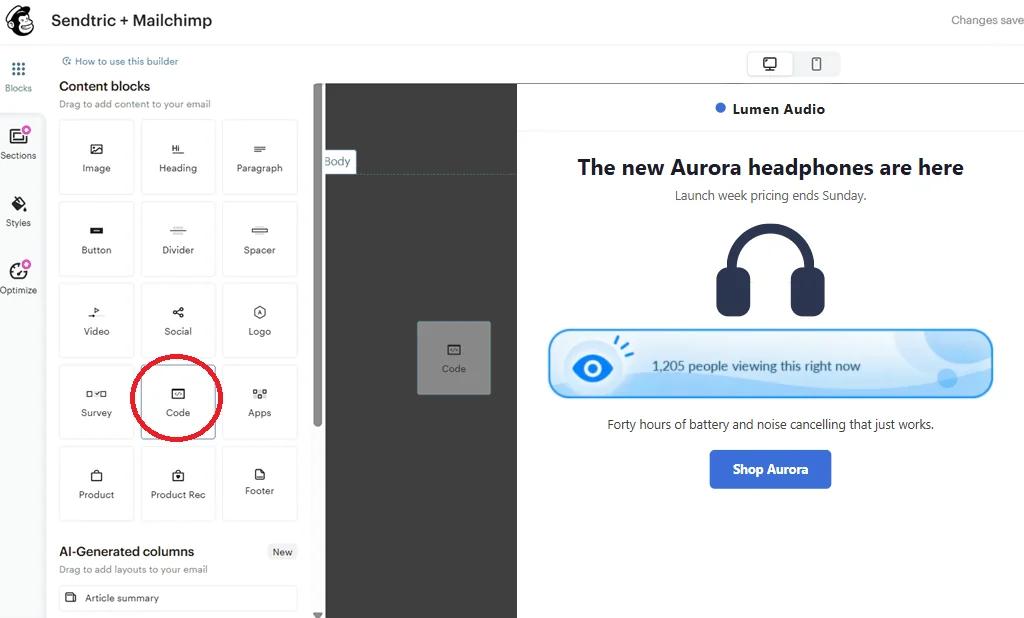
I Mailchimp-redigeringsværktøjet skal du trække en kode blok fra Indholdsblokke til det sted, hvor tælleren skal være, og indsæt tæller-koden. Hvis du tæller klik, skal du vælge knap , der skal tælles, og indsæt den dynamiske link-URL som dens link. Selve tæller-billedet kan ikke klikkes på.
Trin 5: Send en test
Åbn en test-e-mail, og kontroller, at tælleren viser det forventede antal. Nye visninger og klik vises inden for et minut eller to, og dine egne teståbninger tæller også med, så hold antallet af test på en live-tæller på et minimum.
Vær ærlig om, hvad tallet betyder
Tælleren viser det samlede antal gennem tiderne, og hver åbning tæller med, herunder gentagne åbninger fra samme person. Formuler teksten i overensstemmelse hermed, f.eks. »2.340 visninger« eller »1.200 personer har klikket«, i stedet for »personer, der ser det lige nu«.
Ændr, hvor knappen skal hen efter afsendelse
Selve e-mailen kan ikke redigeres, når den først er sendt, men de dynamiske links kan kan redigeres. Hvis et produkt er udsolgt, kan du omdirigere linket til et lignende produkt eller en ventelisteside i Sendtric, og alle udsendte e-mails følger med.
Ofte stillede spørgsmål om Mailchimp Tællere for social bevisførelse
Ændrer tallet sig, mens nogen læser e-mailen?
Nej. Tallet fastsættes, når e-mailen åbnes. Hvis abonnenten åbner den igen senere, ser vedkommende det nyeste samletal.
Kan jeg bruge én tæller i flere Mailchimp-kampagner?
Ja. Indsæt den samme kode i hver kampagne, så vil de alle sammen bidrage til og vise det samme samlet tal. Opret separate tællere, hvis du ønsker separate tal.
Hvorfor skulle jeg bruge Opens i stedet for visninger?
Visningerne stiger hver gang e-mailen indlæses, så de vokser hurtigt. Åbninger tæller kun klik på dit dynamiske link, hvilket er et stærkere tegn på interesse og egner sig godt til tilmeldinger eller tidsbegrænsede tilbud.
Fungerer Mailchimps egen kliksporing stadig?
Ja. Det dynamiske link er et almindeligt link på din knap, så Mailchimp behandler det på samme måde som alle andre links i e-mailen. Sendtric registrerer klikket, når læseren bliver omdirigeret til din side.
Hvilken pakke skal jeg vælge?
En Sendtric Power- eller Enterprise plan. Der er ingen krav fra Mailchimp om, at koden skal indsættes i et kodeblok.
Vil du se, hvad du ellers kan gøre? Udforsk Sendtrics Tællere for social bevisførelse mere detaljeret, eller se hele E-mailpersonalisering værktøjssæt.
Flere vejledninger til Mailchimp
- Nedtællingstimer - Tilføj nedtællingstimer i Mailchimp
- Nedtællingstimer - Tilføj dynamiske timere i Mailchimp
- Live-afstemninger - Sådan tilføjer du live-afstemninger til Mailchimp
- Personaliserede Billeder - Sådan tilføjer du personaliserede billeder til Mailchimp
- Regelbaserede Billeder - Sådan tilføjer du regelbaserede billeder til Mailchimp
- Dynamisk Vejr - Sådan tilføjer du Dynamisk Vejr til Mailchimp
- Kritiske advarsler - Sådan tilføjer du kritiske advarsler til Mailchimp
Bruger du en anden platform? Se alle Sendtric-integrationer.
