
Sådan tilføjer du regelbaserede billeder til Mailchimp
Én billedplads i din Mailchimp-e-mail, flere mulige billeder: Sendtric vælger det rigtige billede, hver gang e-mailen åbnes, ud fra de regler, du har angivet.
 Første udgivelsesdato:
Sørg for, at en Mailchimp-e-mail viser det rigtige billede på det rigtige tidspunkt.
En Sendtric Regelbaserede Billeder er en liste over billeder med tilknyttede betingelser. Når en abonnent åbner din Mailchimp-e-mail, gennemgår Sendtric reglerne fra top til bund og viser det første billede, der matcher: et morgenmadstilbud før kl. 11, et middagstilbud efter kl. 17 eller et forskelligt banner for hvert medlemskabsniveau, der er gemt i din målgruppe.

Mailchimp har sit eget dynamiske indhold på Standard-abonnementer og derover: Enhver blok kan vises eller skjules ud fra et målgruppefelt, en gruppe eller et tag, og det afgøres, når e-mailen sendes. Regelbaserede Billeder fungerer på en anden måde. Valget træffes hver gang e-mailen åbnes, så reglerne kan bruge dato, ugedag, tidspunkt på dagen, enhed eller e-mail-klient samt dine fletningsmærker.
Hvad du kan gøre med regelbaserede billeder i Mailchimp
- Tilbud baseret på tidspunktet på dagen: en restaurant eller café sender en kampagne om morgenen og viser stadig billedet af frokosten eller middagen til dem, der åbner den senere.
- Annoncer til hverdage og weekender: Skift banneret lørdag og søndag uden at sende en ny kampagne.
- Medlemskabs- eller loyalitetsniveau: Gem et niveau i et Mailchimp-målgruppefelt, og vis derefter et guld-, sølv- eller bronze-billede fra et Code-blok.
- Det rigtige app-badge: Vis App Store-badget til iPhone-brugere og Google Play-badget til Android-brugere. Reglerne for operativsystemer gælder for alle abonnementer.
| Hvad reglen kan kontrollere | Planer |
|---|---|
| Tekst i en sammenfletningsmærke (indeholder, er lig med), operativsystem, e-mail-klient | Alle abonnementer, herunder gratisabonnementet |
| Et reservebillede, når ingen regel passer | Mikro og derover |
| Dato, ugedag, tidspunkt på dagen, en dato gemt i et fletningsmærke | Standard og derover |
| Tal i et merge-tag (større end, mindre end), enhedstype | Power og derover |
Hvert regelbaserede Billede kan indeholde 2 billeder på Free-abonnementet, 4 på Micro, 10 på Standard og så mange, som du vil, på Power og Store Virksomheder. Sammenlign abonnementer på prissiden.
Sådan tilføjer du et regelbaseret billede til Mailchimp
Trin 1: Upload billederne i prioriteret rækkefølge
I Sendtric, åbn Regelbaserede Billeder, og klik på Opret nyt, og brug derefter Tilføj billede for hvert billede. Tilføj dem i den rækkefølge, du ønsker, at de skal tjekkes, da det første match vinder, og det ikke er muligt at ændre rækkefølgen senere. Hvert billede må højst være 1 MB.
Trin 2: Indstil betingelserne
Klik Opdater betingelser på hvert billedkort. I feltet Vis dette billede , skal du vælge, om alle betingelser skal være opfyldt, eller om det er nok, at én af dem er opfyldt, og klik derefter på + Tilføj betingelse. Hvert billede skal have mindst én betingelse, da et billede uden en betingelse aldrig vises. Tilføj et reservebillede til åbninger, der ikke matcher noget.

Tidsreglerne bruger den tidszone, du vælger. Hvis du vil bruge den enkelte abonnents egen tidszone, skal du vælge Dynamisk tidszone og indtast et Mailchimp-målgruppefelt, der indeholder navne på tidszoner som f.eks. America/New_York.
Trin 3: Kopier koden og indsæt Mailchimp-tagsene
Gem, og klik derefter på Kopier kode. Hvis en betingelse læser et fletningsmærke, indeholder koden en pladsholder i dobbelte krøllede parenteser for dette. Erstat hver pladsholder med det tilsvarende Mailchimp-mærke, for eksempel *|TIER|* hvis dit medlemskabsfelt bruger mærket TIER.

Trin 4: Indsæt det i et kodeblok
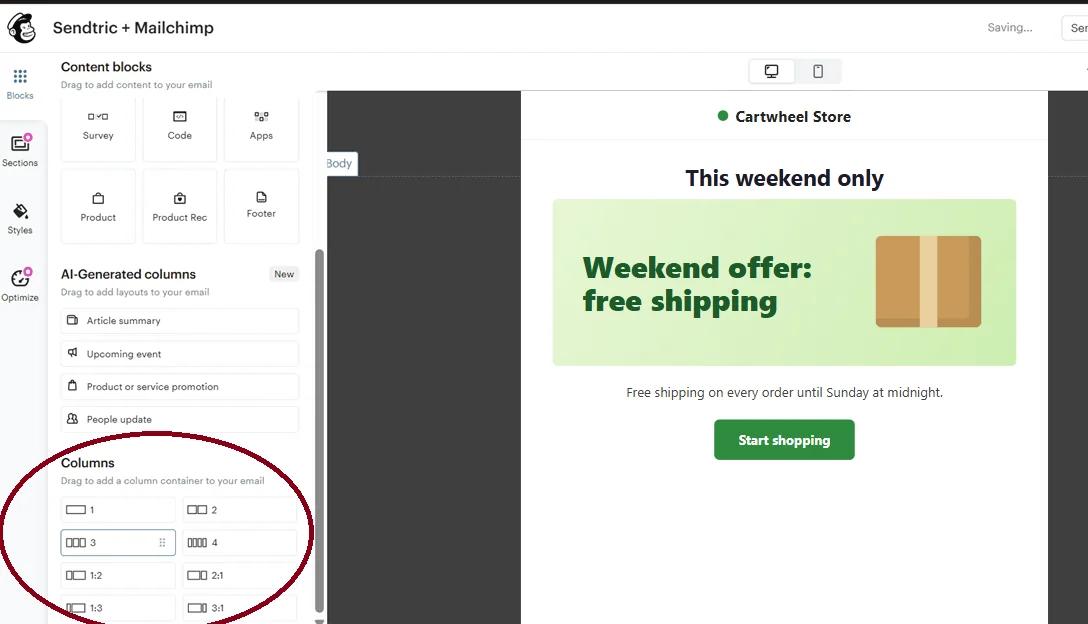
I Mailchimp-e-mail-redigeringsværktøjet skal du trække en kode blok fra Indholdsblokke til det sted, hvor billedet skal være, indsæt koden og gem. For at placere billedet ved siden af tekst eller en knap skal du placere en Kolonner -layout først og placer kodeblokken inde i en kolonne.
Trin 5: Test hver regel
I Sendtric skal du klikke på Vis eksempel og brug simuleringen til at afprøve en dato, et klokkeslæt, en enhed, en e-mail-klient og en fletmærkeværdi uden at tælle visninger med. I Mailchimp kan du kontrollere reglerne for fletmærker med Aktivér live-oplysninger om fletningsmærker i Forhåndsvisning, da målgruppesammenfletningsmærker ikke udfyldes i test-e-mails.
Regler kontra dynamisk indhold i Mailchimp
Hvis valget udelukkende afhænger af, hvem abonnenten er, og du bruger Mailchimp Standard eller en højere version, kan Mailchimps dynamiske indhold også klare opgaven. Brug et regelbaseret billede, når svaret afhænger af, hvornår eller hvor e-mailen åbnes, eller når du foretrækker ét blok i stedet for flere skjulte.
Enhedsregler og Gmail
Gmail indlæser billeder via sine egne servere, så regler på enheder og i e-mail-klienter kan ikke altid afgøre, hvad modtageren bruger. Ved vigtige meddelelser bør du i stedet basere reglen på et fletningsmærke fra din målgruppe.
Ofte stillede spørgsmål om regelbaserede billeder i Mailchimp
Bliver billedet valgt, når Mailchimp sender kampagnen?
Nej. Mailchimp udfylder fletningsmærkerne ved afsendelsen, men Sendtric henter billedet, når e-mailen åbnes, og igen hver gang den åbnes senere. En abonnent, der åbner e-mailen mandag og igen lørdag, kan se to forskellige billeder.
Er der skelnen mellem store og små bogstaver i betingelserne for merge-tag-tekst?
Nej. »Gold«, »gold« og »GOLD« i feltet »målgruppe« opfylder alle en betingelse, der svarer til »gold«.
Hvad sker der, hvis ingen regel passer?
Abonnenterne ser dit reservebillede. Hvis der ikke er noget reservebillede, vises der intet, så e-mailen viser ikke et ødelagt billede.
Kan et af billederne være en nedtællingstimer eller et personligt billede?
Ja. Når du tilføjer et billede, indeholder mediebiblioteket faner til dine timere, personaliserede billeder og Vejr-Widgets, så en regel kan skifte mellem widgets. Se hvordan man placerer en widget inde i en anden.
Kan jeg ændre reglerne, efter at jeg har sendt dem?
Ja. Når du gemmer det regelbaserede billede, ændres det, der vises i alle e-mails, der bruger det, næste gang de åbnes, så du kan rette en regel eller udskifte et billede, efter at kampagnen er sendt ud.
Denne vejledning omhandler et af Sendtrics platform for e-mailpersonalisering platform. For hvert regelbaserede billeder , se hovedsiden.
Flere vejledninger til Mailchimp
- Nedtællingstimer - Tilføj nedtællingstimer i Mailchimp
- Nedtællingstimer - Tilføj dynamiske timere i Mailchimp
- Live-afstemninger - Sådan tilføjer du live-afstemninger til Mailchimp
- Personaliserede Billeder - Sådan tilføjer du personaliserede billeder til Mailchimp
- Dynamisk Vejr - Sådan tilføjer du Dynamisk Vejr til Mailchimp
- Kritiske advarsler - Sådan tilføjer du kritiske advarsler til Mailchimp
- Tællere for social bevisførelse - Sådan tilføjer du tællere for social bevisførelse til Mailchimp
Bruger du en anden platform? Se alle Sendtric-integrationer.
