
Comment ajouter des images basées sur des règles dans Mailchimp
Un emplacement pour une image dans ton e-mail Mailchimp, plusieurs images possibles : Sendtric choisit la bonne à chaque fois que l'e-mail est ouvert, en fonction des règles que tu as définies.
 Date de Première Publication :
Fais en sorte qu'un e-mail Mailchimp affiche la bonne image au bon moment.
Un Sendtric Images Basées sur des Règles est une liste d’images associées à des conditions. Quand un abonné ouvre ton e-mail Mailchimp, Sendtric vérifie les règles de haut en bas et affiche la première image qui correspond : une offre de petit-déjeuner avant 11 h, une offre de dîner après 17 h, ou une bannière différente pour chaque niveau d’adhésion enregistré dans ton audience.

Mailchimp propose son propre contenu dynamique à partir de la formule Standard : n'importe quel bloc peut être affiché ou masqué en fonction d'un champ d'audience, d'un groupe ou d'un tag, et ce choix est déterminé au moment de l'envoi de l'e-mail. Les Images Basées sur des Règles fonctionnent différemment. Le choix s'effectue à chaque fois que l'e-mail est ouvert ; les règles peuvent donc utiliser la date, le jour de la semaine, l'heure, l'appareil ou le client de messagerie, ainsi que tes balises de fusion.
Ce que tu peux faire avec les images basées sur des règles dans Mailchimp
- Offres en fonction de l'heure de la journée : un restaurant ou un café envoie une campagne le matin et continue d'afficher l'image du déjeuner ou du dîner aux personnes qui l'ouvrent plus tard.
- Création pour les jours de semaine et le week-end : change la bannière le samedi et le dimanche sans lancer une deuxième campagne.
- Niveau d'adhésion ou de fidélité : enregistre un niveau dans un champ « Audience » de Mailchimp, puis affiche une image or, argent ou bronze à partir d'un bloc Code.
- Le bon badge d'application : affiche le badge App Store pour les utilisateurs d'iPhone et le badge Google Play pour les utilisateurs d'Android. Les règles liées au système d'exploitation s'appliquent à toutes les formules.
| Ce que la règle peut vérifier | Projets |
|---|---|
| Texte dans une balise de fusion (contient, est égal à), système d'exploitation, client de messagerie | Toutes les formules, y compris la formule gratuite |
| Une image de Secours quand aucune règle ne correspond | Micro et plus |
| Date, jour de la semaine, heure, une date enregistrée dans une balise de fusion | Standard et supérieur |
| Chiffres dans une balise de fusion (supérieur à, inférieur à), type d'appareil | Power et au-delà |
Chaque image basée sur des règles peut contenir 2 images avec la formule Free, 4 avec la formule Micro, 10 avec la formule Standard et autant que tu veux avec les formules Power et pour les Grandes Entreprises. Comparer les formules sur la page des tarifs.
Comment ajouter une image basée sur des règles dans Mailchimp
Étape 1 : Télécharge les images par ordre de priorité
Dans Sendtric, ouvre Images Basées sur des Règles, clique sur Créer une nouvelle, puis utilise Ajouter une image pour chaque image. Ajoute-les dans l'ordre où tu veux qu'elles soient vérifiées, car c'est la première correspondance qui l'emporte et il n'y a aucun moyen de changer l'ordre par la suite. Chaque fichier téléchargé peut faire jusqu'à 1 Mo.
Étape 2 : Définir les conditions
Clique sur Mettre à jour les conditions sur chaque fiche d'image. Dans la fenêtre « Afficher cette image » , choisis si toutes les conditions doivent être remplies ou s’il suffit qu’une seule le soit, puis clique sur + Ajouter une condition. Chaque image doit avoir au moins une condition, car une image sans condition ne s’affiche jamais. Ajoute une Image de Secours pour les ouvertures qui ne correspondent à aucune condition.

Les règles horaires utilisent le fuseau horaire que tu choisis. Pour utiliser le fuseau horaire de chaque abonné, sélectionne « Fuseau horaire dynamique » et saisis un champ d'audience Mailchimp contenant les noms de fuseaux horaires, comme America/New_York.
Étape 3 : Copie le code et remplace-le par les balises Mailchimp
Enregistrer, puis clique sur Copier le code. Si une condition utilise une balise de fusion, le code contient un espace réservé entre deux accolades pour celle-ci. Remplace chaque espace réservé par la balise Mailchimp correspondante, par exemple *|TIER|* si ton champ d'adhésion utilise la balise TIER.

Étape 4 : Colle-le dans un bloc de code
Dans l'éditeur d'e-mails Mailchimp, fais glisser un bloc « Code » à partir de blocs de contenu à l'endroit où l'image doit se trouver, colle le code et enregistre. Pour placer l'image à côté d'un texte ou d'un bouton, dépose une mise en page et place le bloc « Code » dans l'une des colonnes.
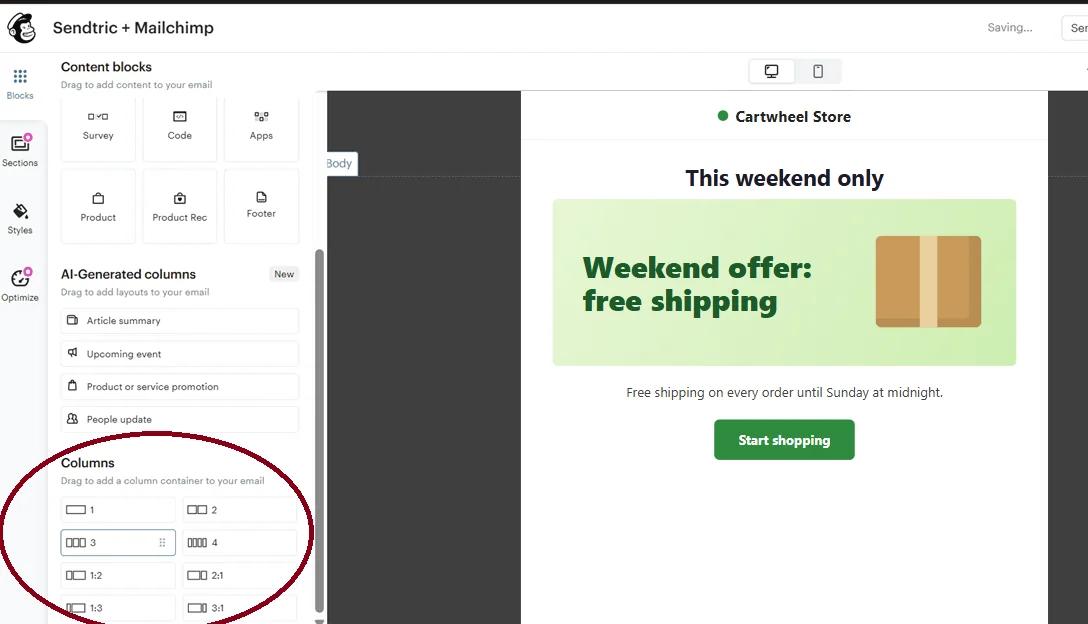
Étape 5 : Teste chaque règle
Dans Sendtric, clique sur Aperçu et utilise la simulation pour tester une date, une heure, un appareil, un client de messagerie et une valeur de balise de fusion sans compter les vues. Dans Mailchimp, vérifie les règles des balises de fusion avec Activer les infos en temps réel sur les balises de fusion dans Aperçu, car les balises de fusion de l'audience ne sont pas renseignées dans les e-mails de test.
Règles vs contenu dynamique de Mailchimp
Si le choix dépend uniquement de l'identité de l'abonné et que tu utilises Mailchimp Standard ou une version supérieure, la fonctionnalité de contenu dynamique de Mailchimp te permet aussi de le faire. Opte pour une image basée sur des règles lorsque la réponse dépend du moment ou du lieu où l'e-mail est ouvert, ou lorsque tu préfères un seul bloc plutôt que plusieurs blocs masqués.
Règles relatives aux appareils et Gmail
Gmail charge les images via ses propres serveurs ; du coup, les règles liées à l'appareil ou au client de messagerie ne permettent pas toujours de savoir ce que le lecteur utilise. Pour tout ce qui est important, base plutôt ta règle sur une balise de fusion provenant de ton public.
FAQ sur les images basées sur des règles dans Mailchimp
Est-ce que l'image est sélectionnée quand Mailchimp envoie la campagne ?
Non. Mailchimp remplit les balises de fusion au moment de l'envoi, mais Sendtric sélectionne l'image quand l'e-mail est ouvert, puis à chaque ouverture suivante. Un abonné qui ouvre l'e-mail le lundi, puis à nouveau le samedi, peut voir deux images différentes.
Les conditions relatives au texte des balises de fusion sont-elles sensibles à la casse ?
Non. Les termes « Gold », « gold » et « GOLD » dans ton champ « audience » correspondent tous à une condition équivalente à « gold ».
Que se passe-t-il si aucune règle ne correspond ?
Les abonnés voient ton Image de Secours. Si tu n'en mets pas, rien ne s'affiche, ce qui évite que l'e-mail ne montre une image cassée.
Est-ce qu'une des images peut être un minuteur de compte à rebours ou une image personnalisée ?
Oui. Quand tu ajoutes une image, la bibliothèque multimédia comporte des onglets pour tes minuteries, tes Images Personnalisées et tes widgets météo ; une règle peut donc basculer d'un widget à l'autre. Voir comment placer un widget à l'intérieur d'un autre.
Est-ce que je peux changer les règles après l'envoi ?
Oui. En enregistrant l'image associée à la règle, ça modifie ce qui s'affiche dans chaque e-mail qui l'utilise lors de la prochaine ouverture. Tu peux donc corriger une règle ou changer d'image même après le lancement de la campagne.
Ce guide aborde l'un des aspects de la Plateforme de personnalisation d'Email . Pour chaque Images Basées sur des Règles , consulte la page principale.
Plus de guides Mailchimp
- Minuteurs de compte à rebours - Ajouter des minuteurs de compte à rebours dans Mailchimp
- Minuteurs de compte à rebours - Ajouter des comptes à rebours dynamiques dans Mailchimp
- Sondages en direct - Comment ajouter des sondages en direct à Mailchimp
- Images Personnalisées - Comment ajouter des Images Personnalisées dans Mailchimp
- Météo Dynamique - Comment ajouter la Météo Dynamique à Mailchimp
- Alertes critiques - Comment ajouter des alertes critiques à Mailchimp
- Compteurs de preuves sociales - Comment ajouter des compteurs de preuves sociales à Mailchimp
Tu utilises une autre plateforme ? Découvre toutes les intégrations Sendtric.
