
Jak dodać obrazy oparte na regułach do Mailchimp
Jedno miejsce na zdjęcie w Twojej wiadomości e-mail z Mailchimp, kilka możliwych zdjęć: Sendtric wybiera odpowiednie zdjęcie za każdym razem, gdy wiadomość zostanie otwarta, zgodnie z zasadami, które ustalisz.
 Data pierwszej publikacji:
Niech jeden e-mail z Mailchimp wyświetli właściwy obrazek w odpowiednim momencie.
A Sendtric obraz oparty na regułach to lista obrazków z określonymi warunkami. Kiedy subskrybent otworzy twój e-mail z Mailchimp, Sendtric sprawdza reguły od góry do dołu i wyświetla pierwszy obrazek, który spełnia warunki: ofertę śniadaniową przed 11:00, ofertę kolacyjną po 17:00 albo inny baner dla każdego poziomu członkostwa zapisanego w twojej grupie odbiorców.

Mailchimp oferuje dynamiczną treść w planach Standard i wyższych: każdy blok można wyświetlić lub ukryć na podstawie pola odbiorców, grupy lub tagu, a decyzja zapada w momencie wysłania e-maila. Obrazy oparte na regułach działają inaczej. Wybór następuje za każdym razem, gdy wiadomość jest otwierana, więc reguły mogą uwzględniać datę, dzień tygodnia, porę dnia, urządzenie lub klienta pocztowego, a także twoje tagi scalające.
Co możesz zrobić z obrazami opartymi na regułach w Mailchimpie
- Oferty zależne od pory dnia: Restauracja albo kawiarnia wysyła rano jedną wiadomość promocyjną, a mimo to osobom, które otworzą ją później, wciąż wyświetla zdjęcie obiadu albo kolacji.
- Reklamy na dni powszednie i weekendy: Wymień baner w sobotę i niedzielę bez uruchamiania drugiej kampanii.
- Poziom członkostwa lub lojalności: zapisz poziom w polu grupy odbiorców w Mailchimp, a potem wyświetlaj obrazek ze złotym, srebrnym lub brązowym symbolem z jednego bloku kodu.
- Odpowiednia ikona aplikacji: wyświetlaj ikonkę App Store użytkownikom iPhone’ów, a ikonkę Google Play użytkownikom Androida. Zasady dotyczące systemów operacyjnych obowiązują w każdym planie.
| Co ta reguła może sprawdzić | Plany |
|---|---|
| Tekst w tagu scalającym (zawiera, jest równy), system operacyjny, klient poczty e-mail | Wszystkie plany, w tym bezpłatny |
| Obraz zastępczy, gdy żadna reguła nie pasuje | Mikro i wyżej |
| Data, dzień tygodnia, pora dnia, data zapisana w Tagu scalającym | Standard i wyżej |
| Liczby w tagu scalającym (więcej niż, mniej niż), typ urządzenia | Power i wyższe poziomy |
W ramach każdego konta opartego na regułach możesz przechowywać 2 zdjęcia w planie Free, 4 w planie Micro, 10 w planie Standard oraz tyle, ile chcesz, w planach Power i Przedsiębiorstwa. Porównaj plany na stronie strona z cenami.
Jak dodać obraz oparty na regułach w Mailchimpie
Krok 1: Prześlij zdjęcia w kolejności według priorytetów
W Sendtric otwórz Obrazy oparte na regułach, kliknij Utwórz nowy, a potem użyj Dodaj zdjęcie dla każdego zdjęcia. Dodaj je w kolejności, w jakiej chcesz, żeby były sprawdzane, bo wygrywa pierwsze trafienie, a później nie da się już zmienić kolejności. Każde zdjęcie może mieć maksymalnie 1 MB.
Krok 2: Ustal warunki
Kliknij Warunki aktualizacji na każdej karcie z obrazkiem. W Pokaż to zdjęcie w oknie wybierz, czy muszą być spełnione wszystkie warunki, czy wystarczy jeden z nich, a potem kliknij + Dodaj warunek. Każdy obrazek musi mieć co najmniej jeden warunek, bo bez niego nigdy nie zostanie wyświetlony. Dodaj Obraz zastępczy dla otwartych fragmentów, które nie pasują do niczego.

Reguły czasowe działają w wybranej przez ciebie strefie czasowej. Żeby korzystać ze strefy czasowej każdego subskrybenta, wybierz Dynamiczna strefa czasowa i wpisz pole grupy odbiorców w Mailchimpie, w którym znajdują się nazwy stref, takie jak America/New_York.
Krok 3: Skopiuj kod i wstaw tagi Mailchimp
Zapisz, a potem kliknij Skopiuj kod. Jeśli któryś z warunków odczytuje Tag scalający, w kodzie znajdziesz dla niego symbol zastępczy w podwójnych nawiasach klamrowych. Zastąp każdy symbol zastępczy odpowiednim tagiem Mailchimp, na przykład *|TIER|* jeśli w polu członkostwa użyto tagu TIER.

Krok 4: Wklej to do bloku kodu
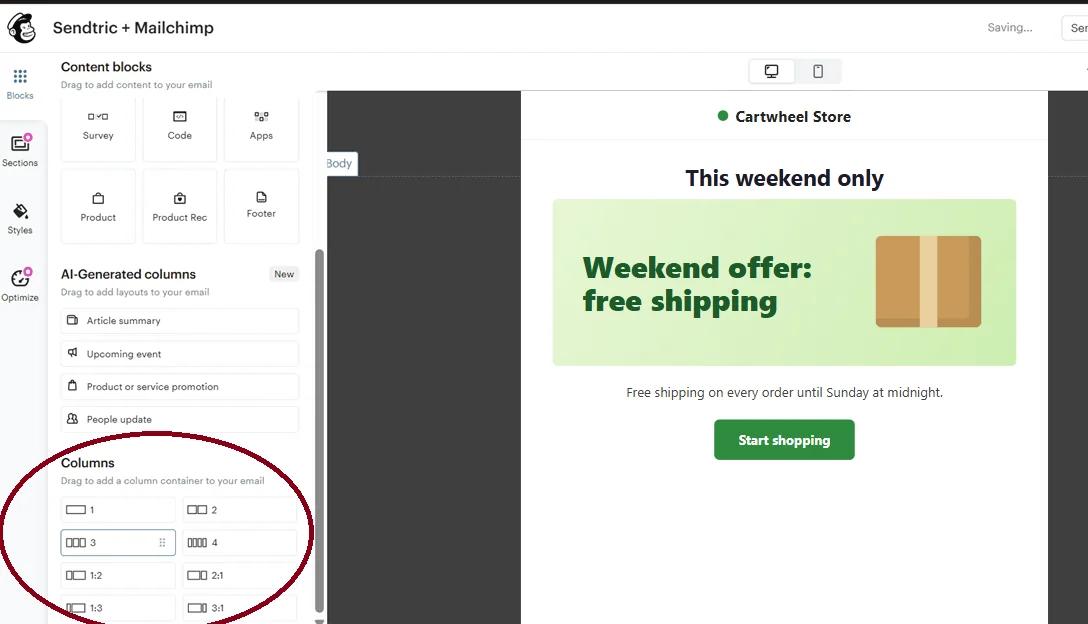
W edytorze wiadomości Mailchimp przeciągnij element Kod blok z Bloki treści w miejscu, gdzie ma się znaleźć obrazek, wklej kod i zapisz. Żeby umieścić obrazek obok tekstu lub przycisku, przeciągnij i upuść Kolumny Najpierw wybierz układ, a potem umieść blok kodu w jednej kolumnie.
Krok 5: Przetestuj każdą regułę
W Sendtric kliknij Podgląd i skorzystaj z symulacji, żeby wypróbować datę, godzinę, urządzenie, klienta e-mailowego i wartość tagu scalającego bez liczenia wyświetleń. W Mailchimpie sprawdź reguły tagów scalających za pomocą Włącz wyświetlanie informacji o tagach scalających na żywo w Podgląd, bo w wiadomościach testowych nie są wypełniane tagi scalające odbiorców.
Rules kontra dynamiczna treść w Mailchimp
Jeśli wybór zależy wyłącznie od tego, kim jest subskrybent, a korzystasz z planu Mailchimp Standard lub wyższego, to dynamiczna treść Mailchimp też sobie z tym poradzi. Skorzystaj z obrazka opartego na regułach, gdy odpowiedź zależy od tego, kiedy lub gdzie wiadomość zostanie otwarta, albo gdy wolisz jeden blok zamiast kilku ukrytych.
Zasady dotyczące urządzeń i Gmail
Gmail ładuje obrazy przez swoje własne serwery, więc reguły oparte na urządzeniu czy kliencie pocztowym nie zawsze pozwalają ustalić, z czego korzysta odbiorca. W przypadku ważnych wiadomości lepiej opieraj regułę na tagu scalającym pochodzącym od Twoich odbiorców.
Często zadawane pytania dotyczące obrazów opartych na regułach w Mailchimp
Czy obrazek jest wybierany w momencie, gdy Mailchimp wysyła kampanię?
Nie. Mailchimp wypełnia tagi scalające w momencie wysyłki, ale Sendtric wybiera obrazek w momencie otwarcia wiadomości e-mail i ponownie przy każdym kolejnym otwarciu. Subskrybent, który otworzy wiadomość w poniedziałek, a potem jeszcze raz w sobotę, może zobaczyć dwa różne obrazki.
Czy w warunkach tekstowych tagów scalających rozróżnia się wielkość liter?
Nie. Słowa „Gold”, „gold” i „GOLD” w polu „Odbiorcy” spełniają warunek, który odpowiada słowu „gold”.
Co się stanie, jeśli żadna reguła nie pasuje?
Subskrybenci widzą twój obraz zastępczy. Jeśli go nie ma, nic się nie wyświetla, więc w e-mailu nie pojawia się uszkodzony obraz.
Czy jedno z tych obrazków może być licznikiem odliczającym czas lub spersonalizowanym zdjęciem?
Tak. Kiedy dodajesz obrazek, w bibliotece multimediów są zakładki z timerami, spersonalizowanymi zdjęciami i Widżetami pogodowymi, więc reguła może przełączać się między Widżetami. Zobacz jak umieścić jeden Widżet w innym.
Czy mogę zmienić zasady po wysłaniu?
Tak. Zapisanie zmiany obrazka w regule powoduje, że każdy e-mail, w którym ta reguła jest używana, wyświetli się inaczej przy następnym otwarciu, więc możesz poprawić regułę lub zamienić obrazek nawet po rozpoczęciu kampanii.
Ten przewodnik dotyczy jednej z funkcji Sendtric Personalizacja wiadomości e-mail platforma. Dla każdego obrazy oparte na regułach Opcje i przykłady znajdziesz na stronie głównej.
Więcej poradników dotyczących Mailchimp
- Licznik odliczający - Dodaj liczniki odliczające w Mailchimpie
- Licznik odliczający - Dodaj dynamiczne liczniki czasu w Mailchimpie
- Ankiety na żywo - Jak dodać ankiety na żywo do Mailchimp
- Spersonalizowane zdjęcia - Jak dodać spersonalizowane zdjęcia do Mailchimp
- Dynamiczna pogoda - Jak dodać dynamiczną pogodę do Mailchimp
- Powiadomienia krytyczne - Jak dodać powiadomienia krytyczne w Mailchimpie
- Liczniki dowodów społecznych - Jak dodać liczniki dowodów społecznych do Mailchimp
Korzystasz z innej platformy? Zobacz wszystkie integracje Sendtric.
