
Slik legger du til regelbaserte bilder i Mailchimp
Én bildeplass i Mailchimp-e-posten din, flere mulige bilder: Sendtric velger det riktige bildet hver gang e-posten åpnes, basert på regler du selv angir.
 Første publiseringsdato:
La én e-post fra Mailchimp vise det riktige bildet på det riktige tidspunktet.
En Sendtric regelbaserte bilder er en liste over bilder med tilknyttede betingelser. Når en abonnent åpner e-posten din fra Mailchimp, sjekker Sendtric reglene fra topp til bunn og viser det første bildet som oppfyller betingelsene: et frokosttilbud før kl. 11, et middagstilbud etter kl. 17, eller et annet banner for hvert medlemsnivå som er lagret i målgruppen din.

Mailchimp har sitt eget dynamiske innhold i Standard-abonnementene og høyere: Enhver blokk kan vises eller skjules basert på et målgruppefelt, en gruppe eller en tag, og dette avgjøres når e-posten sendes. Regelbaserte bilder fungerer annerledes. Valget tas hver gang e-posten åpnes, så reglene kan baseres på dato, ukedag, klokkeslett, enhet eller e-postklient, i tillegg til dine flettingsmerker.
Hva du kan gjøre med regelbaserte bilder i Mailchimp
- Tilbud basert på tidspunkt på dagen: en restaurant eller kafé sender ut én kampanje om morgenen, og viser fortsatt bildet av lunsj- eller middagsretter til de som åpner den senere.
- Annonse for hverdager og helger: Bytt ut banneret på lørdag og søndag uten å sende ut en ny kampanje.
- Medlemskaps- eller lojalitetsnivå: oppbevar et nivå i et Mailchimp-målgruppefelt, og vis deretter et gull-, sølv- eller bronsebilde fra én kodeblokk.
- Riktig app-merke: vis App Store-merket til iPhone-brukere og Google Play-merket til Android-brukere. Reglene for operativsystem fungerer på alle abonnementer.
| Hva regelen kan kontrollere | Planer |
|---|---|
| Tekst i en sammenslåingstag (inneholder, er lik), operativsystem, e-postklient | Alle abonnementer, inkludert gratisversjonen |
| Et reservebilde når ingen regel stemmer overens | Mikro og høyere |
| Dato, ukedag, klokkeslett, en dato lagret i en flettingskode | Standard og høyere |
| Tall i en innflettingskode (større enn, mindre enn), enhetstype | Power og høyere |
Hvert regelbaserte bilde kan inneholde 2 bilder i Free-abonnementet, 4 i Micro, 10 i Standard og så mange du vil i Power og Enterprise. Sammenlign abonnementene på prissiden.
Slik legger du til et regelbasert bilde i Mailchimp
Trinn 1: Last opp bildene i prioritetsrekkefølge
I Sendtric, åpne Regelbaserte bilder, klikk på Opprett ny, og bruk deretter Legg til bilde for hvert bilde. Legg dem til i den rekkefølgen du ønsker at de skal sjekkes, fordi det første treffet vinner og det ikke er mulig å endre rekkefølgen senere. Hver fil kan være på opptil 1 MB.
Trinn 2: Angi betingelsene
Klikk Oppdater betingelser på hvert bildekort. I Vis dette bildet , velg om alle betingelsene må oppfylles eller om det er nok at én av dem oppfylles, og klikk deretter på + Legg til betingelse. Hvert bilde må ha minst én betingelse, fordi et bilde uten betingelse aldri vises. Legg til et reservebilde for åpninger som ikke samsvarer med noe.

Tidsregler bruker en tidssone du velger. For å bruke hver abonnents egen tidssone, velg Dynamisk tidssone og skriv inn et Mailchimp-målgruppefelt som inneholder tidssonenavn som America/New_York.
Trinn 3: Kopier koden og sett inn Mailchimp-taggene
Lagre, og klikk deretter på Kopier kode. Hvis en betingelse leser en sammenslåingstag, inneholder koden en plassholder i doble krøllparenteser for den. Erstatt hver plassholder med den tilsvarende Mailchimp-taggen, for eksempel *|TIER|* hvis medlemskapsfeltet ditt bruker taggen TIER.

Trinn 4: Lim det inn i en kodeblokk
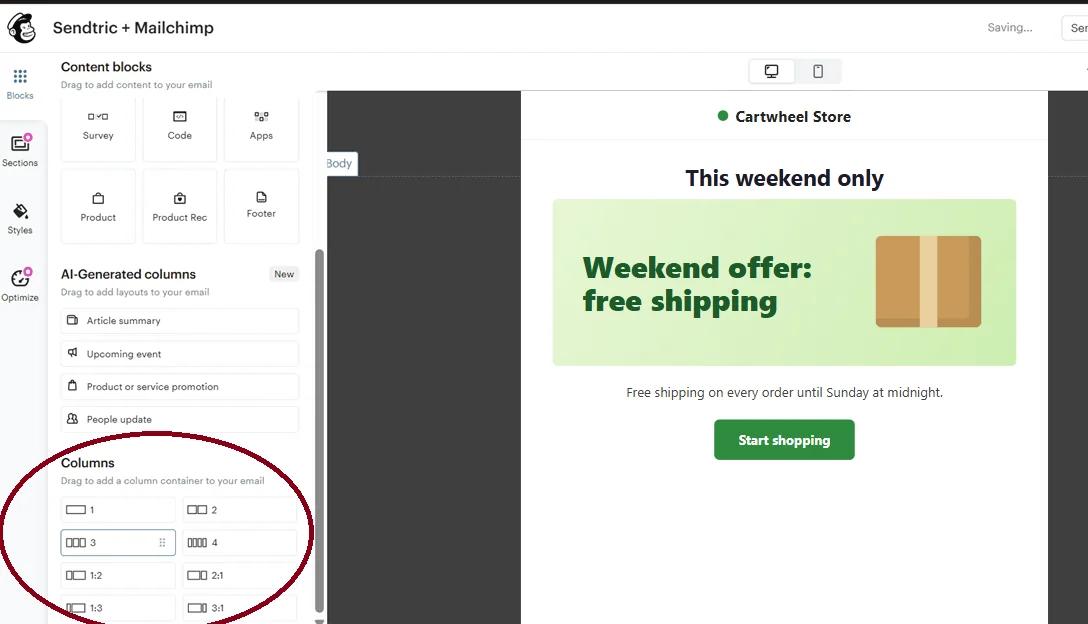
I Mailchimp-verktøyet for å lage e-poster drar du en kode fra innholdsblokkene til der bildet skal være, lim inn koden og lagre. For å plassere bildet ved siden av tekst eller en knapp, slipp en Kolonner og plasser kodeblokken inne i en kolonne.
Trinn 5: Test hver regel
I Sendtric klikker du på Forhåndsvisning og bruk simuleringen til å prøve ut dato, klokkeslett, enhet, e-postklient og verdi for sammenslåingsmerke uten at visningene telles med. I Mailchimp kan du sjekke reglene for sammenslåingsmerker med Aktiver live-informasjon om flettingsmerker i Forhåndsvisning, siden målgruppesammenslåingstagger ikke fylles ut i test-e-poster.
Regler kontra dynamisk innhold i Mailchimp
Hvis valget kun avhenger av hvem abonnenten er, og du bruker Mailchimp Standard eller en høyere versjon, kan Mailchimps dynamiske innhold også håndtere dette. Bruk et regelbasert bilde når svaret avhenger av når eller hvor e-posten åpnes, eller når du ønsker én blokk i stedet for flere skjulte blokker.
Enhetsregler og Gmail
Gmail laster inn bilder via sine egne servere, så regler knyttet til enheter og e-postklienter kan ikke alltid avgjøre hva leseren bruker. For alt som er viktig, bør du i stedet basere regelen på en sammenslåingskode fra målgruppen din.
Ofte stilte spørsmål om regelbaserte bilder i Mailchimp
Blir bildet valgt når Mailchimp sender ut kampanjen?
Nei. Mailchimp fyller ut fusjonsmerkene når e-posten sendes, men Sendtric henter bildet når e-posten åpnes, og på nytt hver gang den åpnes senere. En abonnent som åpner e-posten på mandag og igjen på lørdag, kan se to forskjellige bilder.
Er tekstbetingelsene for sammenslåingsmerker skiftesensitive?
Nei. «Gold», «gold» og «GOLD» i feltet «målgruppe» oppfyller alle et søkevilkår som tilsvarer «gold».
Hva skjer hvis ingen regel stemmer overens?
Abonnenter ser reservebildet ditt. Uten et slikt bilde vises det ingenting, slik at e-posten ikke viser et ødelagt bilde.
Kan et av bildene være en nedtellingstimer eller et personlig bilde?
Ja. Når du legger til et bilde, har mediebiblioteket faner for tidtakere, personaliserte bilder og vær-widgets, slik at en regel kan veksle mellom widgets. Se hvordan du plasserer én widget inne i en annen.
Kan jeg endre reglene etter at jeg har sendt dem?
Ja. Når du lagrer regelbaserte bilder, endres det som vises i alle e-poster som bruker dem neste gang de åpnes, slik at du kan rette opp en regel eller bytte ut et bilde etter at kampanjen er sendt ut.
Denne veiledningen omhandler én del av Sendtrics plattform för e-postpersonalisering . For hvert regelbaserte bilder alternativ og eksempel, se hovedsiden.
Flere veiledninger til Mailchimp
- Nedtellingstimer - Legg til nedtellingstimer i Mailchimp
- Nedtellingstimer - Legg til dynamiske tidtakere i Mailchimp
- Live-avstemninger - Slik legger du til live-avstemninger i Mailchimp
- Personaliserte bilder - Slik legger du til personlige bilder i Mailchimp
- Dynamisk Vær - Slik legger du til dynamisk vær i Mailchimp
- Kritiske varsler - Slik legger du til kritiske varsler i Mailchimp
- Teller for sosial bekreftelse - Slik legger du til tellere for sosial bekreftelse i Mailchimp
Bruker du en annen plattform? Se alle Sendtric-integrasjoner.
