
Slik legger du til personaliserte bilder i Mailchimp
Skriv inn en abonnents fornavn, by eller belønningssaldo direkte på et bilde i Mailchimp ved å bruke målgruppefeltene du allerede har samlet inn.
 Første publiseringsdato:
Gjør Mailchimp-målgruppefeltene dine om til tekst i bildene i e-postene dine.
Mailchimp-sammenslåingstagger finnes vanligvis i teksten din: «Hei *|FNAME|*». Med Sendtric Personaliserte bilderskrives de samme målgruppefeltene i stedet inn i et bilde, slik at et banner kan vise «Maya, vårenes favoritter er her» med din egen skrift og dine egne farger. Sendtric genererer bildet når e-posten åpnes, med én versjon per abonnent.

Mailchimps redigeringsverktøy kan vise eller skjule hele innholdsblokker per målgruppe eller tag ved hjelp av dynamisk innhold, noe som krever Mailchimp Standard eller høyere. Det legger ikke inn abonnentens opplysninger på et bilde. Det er nettopp denne funksjonen Sendtric tilfører.
Hva du kan gjøre med personaliserte bilder i Mailchimp
- Velkomst-e-poster som hilser med navn: et hovedbilde med
*|FNAME|*navnet i overskriften, med en vennlig alternativtekst for de som registrerte seg uten å oppgi navn. - Butikk- eller arrangementdetaljer: hvis målgruppen din har et felt for by eller nærmeste butikk, vis det på et banner i kartstil, for eksempel «Butikken din i Austin har åpent sent denne fredagen».
- Lojalitets- og belønningssaldoer: oppbevar poeng eller et nivå i et målgruppefelt og skriv det ut på et kort hver måned.
- E-poster med årsoppsummering: flere tall fra målgruppefeltene dine på én bakgrunn. Vår veiledning til e-poster i «Wrapped»-stil tar deg gjennom designaspektene.
Hvor mange tilpassede tekstlag du kan bruke i ett bilde, avhenger av abonnementet ditt: 1 i Free, 2 i Micro, 4 i Standard og opptil 20 i Power og Enterprise. Du kan legge til din egen logo eller et produktbilde som et lag fra og med Standard-abonnementet. Se priser for resten.
Slik legger du til et personlig bilde i Mailchimp
Trinn 1: Velg en bakgrunn og legg til teksten din
I Sendtric, åpne Bildepersonalisering og klikk på Opprett nytt. Velg et bilde fra mediebiblioteket ditt som bakgrunn, og legg deretter til en dynamisk tekst der de tilpassede ordene skal stå. Gjør tekstboksen høy og bred nok til lange navn, fordi teksten brytes inne i boksen, men aldri krymper.
Trinn 2: Koble laget til en Mailchimp-sammenslåingstag
Når du legger til laget «Dynamisk tekst», vil vinduet «Legg til dynamisk tekst» ber om et variabelnavn (for eksempel first_name) og en ESP-sammenslåingstag. Skriv inn Mailchimp-taggen for det feltet, for eksempel *|FNAME|* for fornavn. For et tilpasset målgruppefelt bruker du taggen som Mailchimp viser for det under Målgruppefelt og sammenslåingstagger. Legg deretter til Reservetekst for alle som har et tomt felt, skrevet som en fullstendig setning, for eksempel «Hei!».

Hvis du har koblet til Mailchimp under Innstillinger > Integrasjoner, vil en knappen «Bla gjennom Mailchimp-tagger» , som viser feltene for din faktiske målgruppe, slik at du slipper å skrive dem inn.
Trinn 3: Lagre og kopier koden
Klikk Forhåndsvisning for å sjekke oppsettet med den lengste realistiske verdien, og deretter Lagre. Kodefeltet vises etter den første lagringen. Velg en justering og klikk på Kopier kode.

Trinn 4: Legg til en kodeblokk i Mailchimp
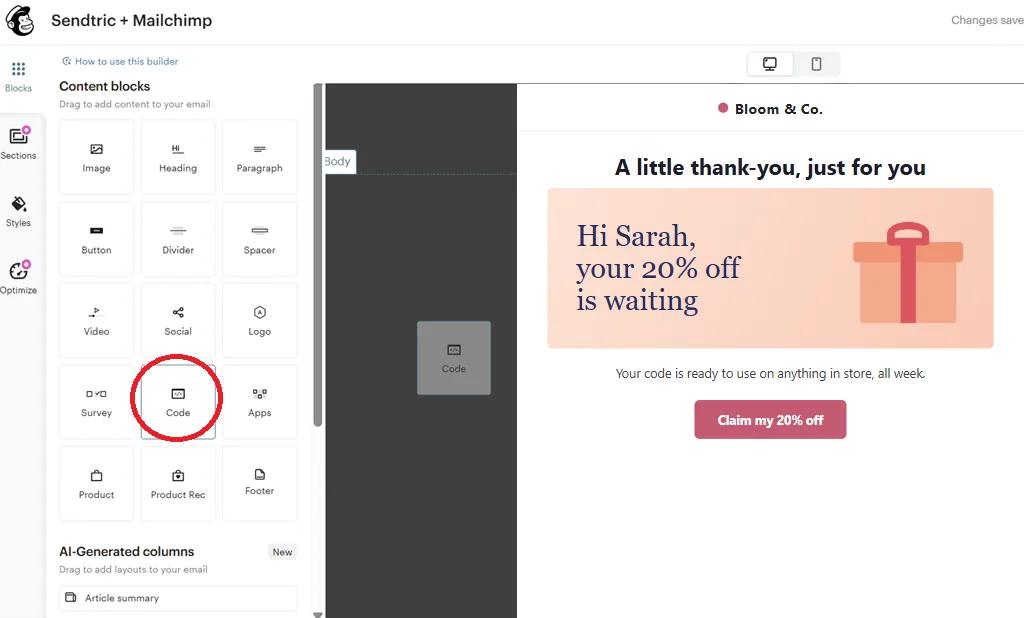
I Mailchimp-verktøyet for å lage e-poster drar du en kode fra innholdsblokkene til stedet der bildet skal vises, lim inn koden og lagre. Hvis du har en Mailchimp-konto på nivået Standard eller høyere, kan du hoppe over kopieringen og bruke «Push to Mailchimp» i Sendtric-redigeringsverktøyet, som lagrer bildet i Mailchimp som en mal med flette-taggene dine allerede på plass.
Trinn 5: Sjekk det mot reelle abonnentdata
Mailchimp fyller ikke ut målgruppesammenslåingstagger i test-e-poster, så en testutsendelse uten formatering viser reserveteksten din eller den rå taggen. Åpne Forhåndsvisning, slå på Aktiver informasjon om sammenslåingskoder i sanntid og velg noen abonnenter for å se deres versjoner. For en siste sjekk i en ekte innboks, send kampanjen til et lite segment som inkluderer deg selv.
Vær oppmerksom på Mailchimps standardverdier for sammenføyning
Med Mailchimp kan du angi en standardverdi for et målgruppefelt, for eksempel «Venn» for fornavn. Når et felt er tomt, sender Mailchimp denne standardverdien til Sendtric, slik at bildet ditt viser «Venn» og Sendtrics egen erstatningstekst aldri vises. Bruk enten det ene eller det andre, ikke begge deler, og velg den formuleringen som ser best ut på bildet.
Behold teksten i sammenslåingsmerket uendret
Lim inn koden i kodeblokken som ren tekst. Hvis en innfyllingskode overtar formatering eller mister et vertikalstrekk eller en stjerne, kan ikke Mailchimp erstatte den, og bildet viser da selve koden.
Ofte stilte spørsmål om personaliserte bilder i Mailchimp
Hvilke Mailchimp-sammenslåingstagger kan jeg bruke i et personlig tilpasset bilde?
Ethvert felt for målgruppe som inneholder tekst eller tall: *|FNAME|*, *|LNAME|* eller dine egne felt, for eksempel en by eller poengsaldo du har lagt til under Målgruppefelt og flettingskoder. Hvert lag med dynamisk tekst bruker én variabel.
Hvordan viser jeg en by når Mailchimp bare har et adressefelt?
Adressefeltet i Mailchimp inneholder hele adressen i én fusjonskode. Hvis du bare vil skrive ut byen, må du legge til et eget tekstfelt for byen i målgruppen din, fylle det ut og bruke fusjonskoden for dette feltet i laget.
Hva ser abonnenter med et tomt felt?
Hvis laget har reserve-tekst, ser de bare den teksten. Uten den blir hele laget skjult, inkludert eventuelle ord rundt fusjonsmerket. En standard fusjonsverdi fra Mailchimp har forrang fremfor begge deler, fordi Mailchimp fyller den ut før Sendtric ser e-posten.
Fungerer personaliserte bilder i automatiseringsflyter i Mailchimp?
Ja. Bildet er vanlig HTML i en kodeblokk, så det fungerer både i automatiseringsflyter og i vanlige kampanjer, og det lastes inn på nytt hver gang e-posten åpnes.
Kan jeg endre designet etter at kampanjen er sendt ut?
Ja. Rediger bildet i Sendtric og lagre det. E-postmeldinger du allerede har sendt, viser den nye versjonen neste gang de åpnes, fordi koden peker til bildet i stedet for å inneholde det.
Teller hver åpning som en visning?
Ja, hver gang bildet lastes inn, teller det som en visning, også ved gjentatte åpninger. Forhåndsvisninger i Sendtric-redigeringsverktøyet teller ikke. Les mer i hvordan visninger av widgeter telles.
Denne veiledningen omhandler én del av Sendtrics plattform för e-postpersonalisering . For hvert Personaliserte bilder , se hovedsiden.
Flere veiledninger til Mailchimp
- Nedtellingstimer - Legg til nedtellingstimer i Mailchimp
- Nedtellingstimer - Legg til dynamiske tidtakere i Mailchimp
- Live-avstemninger - Slik legger du til live-avstemninger i Mailchimp
- Regelbaserte bilder - Slik legger du til regelbaserte bilder i Mailchimp
- Dynamisk Vær - Slik legger du til dynamisk vær i Mailchimp
- Kritiske varsler - Slik legger du til kritiske varsler i Mailchimp
- Teller for sosial bekreftelse - Slik legger du til tellere for sosial bekreftelse i Mailchimp
Bruker du en annen plattform? Se alle Sendtric-integrasjoner.
