
Як додати індивідуальні зображення до Mailchimp
Введіть ім’я підписника, місто або баланс винагороди безпосередньо на зображенні в Mailchimp, використовуючи поля аудиторії, дані для яких ви вже зібрали.
 Дата першої публікації:
Перетворіть поля аудиторії Mailchimp на текст усередині зображень у ваших електронних листах.
Теги злиття Mailchimp зазвичай розміщуються у тексті: «Привіт *|FNAME|*". За допомогою Sendtric індивідуальні зображення, натомість на зображення наносяться ті самі поля, що визначають аудиторію, тож у банері може з’явитися напис «Майя, ось твої весняні новинки» у твоєму власному шрифті та кольорах. Sendtric відображає зображення під час відкриття листа — по одній версії для кожного підписника.

Конструктор Mailchimp дозволяє показувати або приховувати цілі блоки вмісту залежно від групи аудиторії або тегу за допомогою динамічного вмісту, для чого потрібен тариф Mailchimp Standard або вище. Він не відображає дані підписника на зображенні. Цю функцію додає Sendtric.
Що можна робити з індивідуальними зображеннями в Mailchimp
- Вітальні листи, в яких адресата називають по імені: головне зображення з
*|FNAME|*вказано в заголовку, з зручним резервним варіантом для тих, хто зареєструвався без імені. - Інформація про магазин або захід: якщо у вашої аудиторії є поле «місто» або «найближчий магазин», покажіть це на банері у вигляді карти, наприклад: «Ваш магазин в Остіні цієї п’ятниці працює до пізнього вечора».
- Баланси за програмою лояльності та винагород: щомісяця фіксуйте бали або рівень у полі «Аудиторія» та друкуйте їх на графічному зображенні картки.
- Листи з підсумками року: кілька чисел із полів вашої аудиторії на одному фоні. Наш посібник із створення листів у стилі «Wrapped» розглядає аспекти дизайну.
Кількість персоналізованих текстових шарів, які можна використовувати в одному зображенні, залежить від вашого тарифного плану: 1 — у тарифному плані «Безкоштовний», 2 — у «Мікро», 4 — у «Стандартному» та до 20 — у тарифних планах «Power» та «Enterprise». Додавання власного логотипу або зображення товару як шару доступне, починаючи з тарифного плану «Стандартний». Див. Ціни щодо решти.
Як додати індивідуальне зображення в Mailchimp
Крок 1: Оберіть фон і додайте текст
У Sendtric відкрийте Персоналізація зображень і натисніть Створити новий. Виберіть зображення з вашої медіабібліотеки як фон, а потім додайте Динамічний текст шар, на якому мають розміщуватися персоналізовані слова. Зробіть текстове поле достатньо високим і широким для довгих імен, оскільки текст обтікає межі поля, але ніколи не стискається.
Крок 2: Підключіть шар до Тега злиття Mailchimp
Коли ви додаєте шар «Динамічний текст», Додати динамічний текст У вікні з'являється запит на Ім'я змінної (наприклад first_name) та Тег злиття ESP. Введіть тег Mailchimp для цього поля, наприклад: *|FNAME|* для імені. Для поля «Власна аудиторія» використовуйте тег, який Mailchimp відображає для нього в розділі Поля аудиторії та теги злиття. Потім додайте Резервний варіант тексту для тих, у кого поле порожнє, — у вигляді повного речення, наприклад «Привіт!».

Якщо ви підключили Mailchimp у розділі Налаштування > Інтеграції, а Переглянути теги Mailchimp Ця кнопка відображає перелік полів, що стосуються вашої реальної аудиторії, тож вам не доведеться вводити їх вручну.
Крок 3: Збережіть і скопіюйте код
Натисніть Попередній перегляд щоб перевірити розміщення, використовуючи найдовше реалістичне значення, а потім Зберегти. Вікно з кодом з’являється після першого збереження. Оберіть вирівнювання та натисніть Скопіювати код.

Крок 4: Додайте блок коду в Mailchimp
У конструкторі листів Mailchimp перетягніть Код заблокувати від Блоки вмісту у місце, де має з’явитися зображення, вставте код і збережіть. Якщо ваш обліковий запис Mailchimp має тариф «Standard» або вищий, ви можете пропустити копіювання та скористатися Надіслати до Mailchimp у редакторі Sendtric, який зберігає зображення в Mailchimp як шаблон із уже вставленими Тегами злиття.
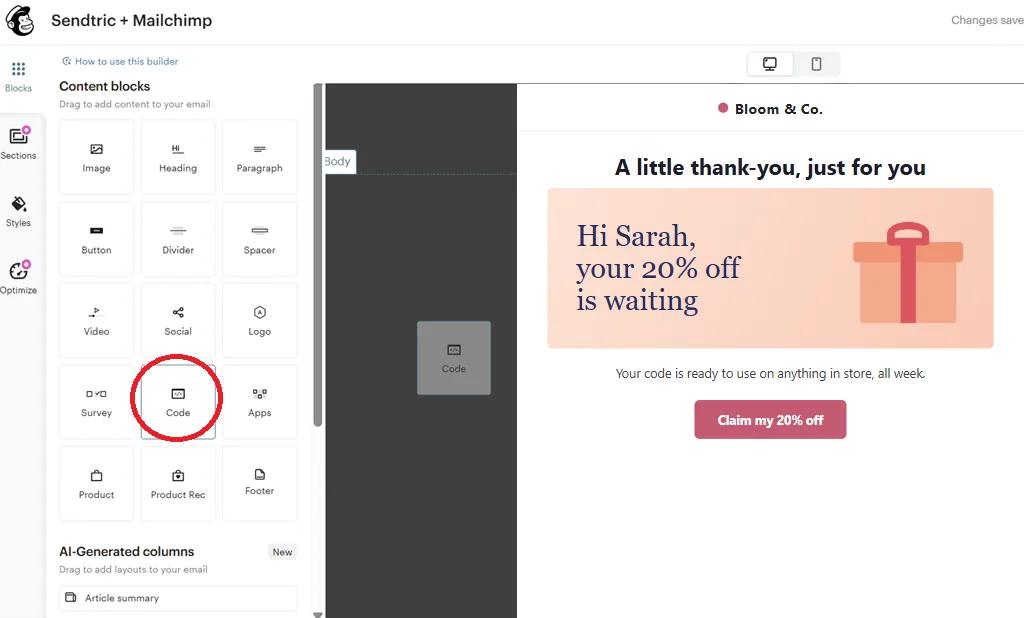
Крок 5: Перевірте це на реальних даних абонентів
Mailchimp не заповнює теги злиття аудиторії в тестових листах, тому у звичайному тестовому листі відображається ваш резервний варіант тексту або сам тег у вихідному вигляді. Відкрити Попередній перегляд, увімкнути Увімкнути відображення інформації про теги злиття в режимі реального часу та виберіть кількох підписників, щоб переглянути, як виглядає розсилка у них. Для остаточної перевірки в реальній поштовій скриньці надішліть розсилку невеликому сегменту, до якого входить і ви самі.
Зверніть увагу на значення злиття за замовчуванням у Mailchimp
Mailchimp дозволяє встановити значення за замовчуванням для поля аудиторії, наприклад «Друг» для імені. Коли поле порожнє, Mailchimp надсилає це значення за замовчуванням до Sendtric, завдяки чому на вашому зображенні відображається «Друг», а резервний варіант текста Sendtric ніколи не з’являється. Використовуйте одне або інше, але не обидва, і виберіть формулювання, яке найкраще виглядає на зображенні.
Зберегти текст тегу злиття без змін
Вставте код у блок «Код» у вигляді простого тексту. Якщо тег злиття зберігає форматування або втрачає вертикальну риску чи зірочку, Mailchimp не зможе його замінити, і на зображенні буде відображатися сам тег.
Часті запитання щодо індивідуальних зображень у Mailchimp
Які теги злиття Mailchimp можна використовувати в індивідуальному зображенні?
Будь-яке поле «Аудиторія», що містить текст або цифри: *|FNAME|*, *|LNAME|* або власні поля, наприклад, місто чи баланс балів, які ви додали в розділі Поля аудиторії та теги злиття. Кожен шар динамічного тексту використовує одну змінну.
Як вказати місто, якщо в Mailchimp є лише поле для адреси?
У полі адреси Mailchimp вся адреса міститься в одному Тезі злиття. Щоб надрукувати лише місто, додайте до своєї аудиторії окреме текстове поле для міста, заповніть його та використовуйте відповідний Тег злиття у шарі.
Що бачать передплатники, у яких це поле порожнє?
Якщо шар має Резервний варіант тексту, вони бачать лише цей текст. Без нього весь шар залишається прихованим, включаючи будь-які слова навколо Тега злиття. Значення злиття за замовчуванням у Mailchimp має пріоритет над обома, оскільки Mailchimp заповнює його до того, як Sendtric побачить електронний лист.
Чи працюють індивідуальні зображення в автоматизованих сценаріях Mailchimp?
Так. Зображення — це звичайний HTML-код у блоці «Код», тому воно працює як у потоках автоматизації, так і в звичайних кампаніях, і відображається заново щоразу, коли лист відкривають.
Чи можна змінити дизайн після запуску кампанії?
Так. Відредагуйте зображення в Sendtric і збережіть зміни. У вже надісланих листах нова версія зображення відобразиться під час наступного відкриття, оскільки код посилається на зображення, а не містить його безпосередньо.
Чи кожне відкриття вважається переглядом?
Так, кожне завантаження зображення враховується як Перегляд, включаючи повторні відкриття. Попередній перегляд у редакторі Sendtric не враховується. Детальніше читайте в як підраховуються перегляди віджетів.
У цьому посібнику розглядається одна з функцій Sendtric Персоналізація електронних листів платформа. Для кожного індивідуальні зображення щодо параметрів та прикладів див. головну сторінку.
Більше посібників з Mailchimp
- Таймер зворотного відліку - Додавання таймерів зворотного відліку в Mailchimp
- Таймер зворотного відліку - Додавання динамічних таймерів у Mailchimp
- Онлайн-опитування - Як додати опитування в режимі реального часу до Mailchimp
- Зображення на основі правил - Як додати зображення на основі правил у Mailchimp
- Динамічна погода - Як додати динамічну погоду в Mailchimp
- Критичні сповіщення - Як додати критичні сповіщення в Mailchimp
- Лічильники соціального підтвердження - Як додати лічильники соціального підтвердження до Mailchimp
Користуєтеся іншою платформою? Дивіться усі інтеграції Sendtric.
