
मेलचंप में व्यक्तिगत चित्र कैसे जोड़ें
Mailchimp में, पहले से एकत्रित ऑडियंस फ़ील्ड्स का उपयोग करके किसी सब्सक्राइबर का पहला नाम, शहर या रिवॉर्ड बैलेंस सीधे किसी छवि पर लिखें।
 पहली प्रकाशन तिथि:
अपने Mailchimp ऑडियंस फ़ील्ड्स को अपनी ईमेल छवियों के अंदर टेक्स्ट में बदलें।
Mailchimp मर्ज टैग्स आमतौर पर आपके टेक्स्ट में होते हैं: "Hi *|FNAME|*सेन्ड्ट्रिक के साथ व्यक्तिगत चित्र, वही ऑडियंस फ़ील्ड्स एक तस्वीर पर लिखी जाती हैं, ताकि एक बैनर में "माया, आपके वसंत के चयन यहाँ हैं" आपके अपने फ़ॉन्ट और रंगों में लिखा जा सके। Sendtric ईमेल खुलने पर छवि दिखाता है, प्रत्येक सब्सक्राइबर के लिए एक संस्करण।

Mailchimp का बिल्डर डायनामिक कंटेंट के साथ प्रत्येक ऑडियंस ग्रुप या टैग के लिए पूरे कंटेंट ब्लॉक्स को दिखा या छिपा सकता है, जिसके लिए Mailchimp स्टैंडर्ड या उससे उच्च प्लान की आवश्यकता होती है। यह किसी सब्सक्राइबर के विवरण को छवि पर नहीं खींचता। वह हिस्सा Sendtric जोड़ता है।
मेलचंप में व्यक्तिगत चित्र के साथ आप क्या कर सकते हैं
- नाम से अभिवादन करने वाले स्वागत ईमेल: एक हीरो इमेज के साथ
*|FNAME|*हेडलाइन में लिखा गया, उन लोगों के लिए एक दोस्ताना बैकअप, जिन्होंने बिना नाम के साइन अप किया। - स्टोर या कार्यक्रम का विवरण: यदि आपके दर्शकों के पास 'शहर' या 'नज़दीकी स्टोर' का फ़ील्ड है, तो उसे एक नक्शे-शैली वाले बैनर पर दिखाएँ, जैसे "आपका ऑस्टिन स्टोर इस शुक्रवार देर तक खुला रहेगा"।
- वफ़ादारी और पुरस्कार शेष राशि: ऑडियंस फ़ील्ड में अंक या एक स्तर रखें और हर महीने इसे कार्ड ग्राफ़िक पर प्रिंट करें।
- वार्षिक समीक्षा ईमेल: एक ही पृष्ठभूमि पर आपके दर्शक क्षेत्रों से कई संख्याएँ। हमारा रैप्ड-स्टाइल ईमेल के लिए मार्गदर्शिका डिज़ाइन पक्ष के माध्यम से चलता है।
एक छवि में आप कितनी व्यक्तिगत टेक्स्ट परतें उपयोग कर सकते हैं, यह आपके प्लान पर निर्भर करता है: फ्री पर 1, माइक्रो पर 2, स्टैंडर्ड पर 4 और पावर व एंटरप्राइज पर 20 तक। अपनी खुद की लोगो या उत्पाद छवि को एक परत के रूप में जोड़ना स्टैंडर्ड प्लान से शुरू होता है। देखें मूल्य निर्धारण बाकी के लिए।
Mailchimp में एक व्यक्तिगत छवि कैसे जोड़ें
चरण 1: एक पृष्ठभूमि चुनें और अपना टेक्स्ट जोड़ें
Sendtric में, खुला छवि वैयक्तिकरण और क्लिक करें नया बनाएँ. पृष्ठभूमि के रूप में अपनी मीडिया लाइब्रेरी से एक छवि चुनें, फिर एक जोड़ें गतिशील पाठ उस परत को बनाएँ जहाँ व्यक्तिगत शब्द दिखने चाहिए। टेक्स्ट बॉक्स को लंबे नामों के लिए पर्याप्त ऊँचा और चौड़ा बनाएँ, क्योंकि टेक्स्ट बॉक्स के भीतर टेक्स्ट रैप होता है लेकिन कभी छोटा नहीं होता।
चरण 2: लेयर को मेलचिम्प मर्ज टैग से कनेक्ट करें
जब आप डायनामिक टेक्स्ट लेयर जोड़ते हैं, तो डायनामिक टेक्स्ट जोड़ें विंडो एक के लिए पूछती है चर का नाम (उदाहरण के लिए first_name) और एक ईएसपी मर्ज टैगउस फ़ील्ड के लिए Mailchimp टैग टाइप करें, जैसे *|FNAME|* पहले नाम के लिए। एक कस्टम ऑडियंस फ़ील्ड के लिए, उस टैग का उपयोग करें जो Mailchimp इसके अंतर्गत दिखाता है। दर्शक फ़ील्ड और मर्ज टैग. फिर जोड़ें बैकअपपाठ जिस किसी का क्षेत्र खाली है, उसके लिए "हाय देयर!" जैसे पूरे वाक्य के रूप में लिखा गया।

यदि आपने Mailchimp को के तहत कनेक्ट किया है सेटिंग्स > एकीकरण, एक मेलचंप टैग्स ब्राउज़ करें बटन आपके वास्तविक ऑडियंस फ़ील्ड्स को सूचीबद्ध करता है ताकि आपको उन्हें टाइप न करना पड़े।
चरण 3: कोड सहेजें और कॉपी करें
क्लिक करें पूर्वावलोकन अपने सबसे लंबे यथार्थवादी मान से लेआउट की जाँच करने के लिए, फिर बचाएँ. पहला सेव करने के बाद कोड बॉक्स दिखाई देता है। एक संरेखण चुनें और क्लिक करें कोड कॉपी करें.

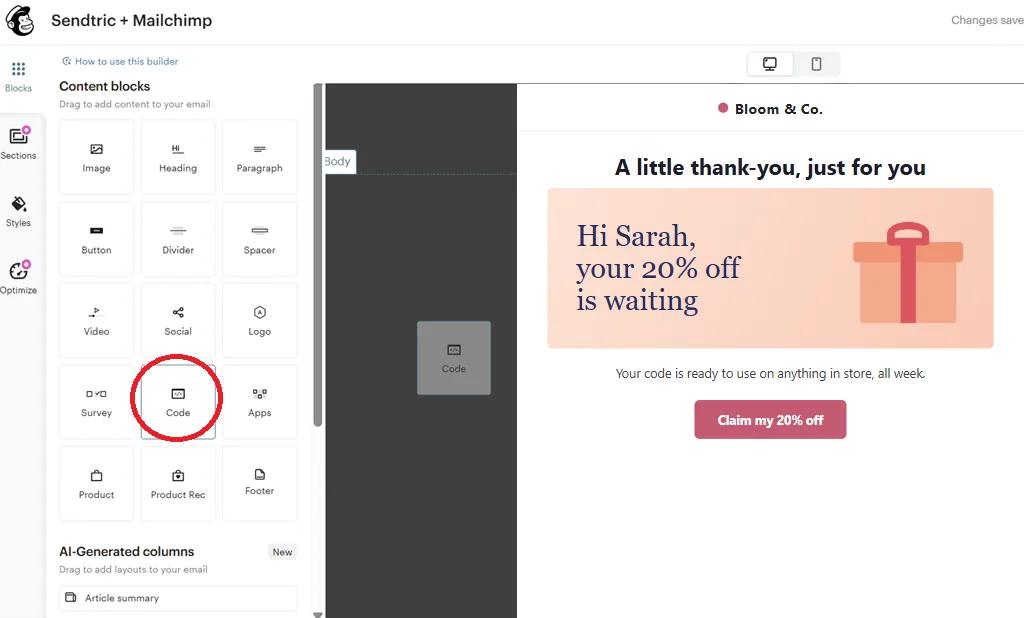
चरण 4: मेलचिम्प में एक कोड ब्लॉक जोड़ें
मेलचंप ईमेल बिल्डर में, एक खींचें कोड से ब्लॉक सामग्री ब्लॉक जिस स्थान पर छवि दिखनी चाहिए, वहाँ कोड पेस्ट करें और सहेजें। यदि आपका Mailchimp खाता Standard या उससे उच्च स्तर पर है, तो आप कॉपी करना छोड़कर का उपयोग कर सकते हैं। मेलचंप में पुश करें Sendtric एडिटर में, जो आपकी मर्ज टैग्स पहले से ही लगाकर, छवि को Mailchimp में एक टेम्पलेट के रूप में सेव करता है।
चरण 5: इसे वास्तविक सब्सक्राइबर डेटा के साथ जांचें
Mailchimp परीक्षण ईमेल में ऑडियंस मर्ज टैग्स नहीं भरता, इसलिए एक साधारण परीक्षण भेजने पर आपका बैकअप टेक्स्ट या कच्चा टैग दिखाई देता है। खोलें पूर्वावलोकन, चालू करें मर्ज टैग की लाइव जानकारी सक्षम करें और कुछ सब्सक्राइबर्स चुनें ताकि आप उनके संस्करण देख सकें। अंतिम जाँच के लिए, एक वास्तविक इनबॉक्स में अभियान को स्वयं सहित एक छोटे से सेगमेंट में भेजें।
Mailchimp के डिफ़ॉल्ट मर्ज मानों का ध्यान रखें।
Mailchimp आपको ऑडियंस फ़ील्ड के लिए एक डिफ़ॉल्ट मान सेट करने की सुविधा देता है, जैसे पहले नाम के लिए "Friend"। जब कोई फ़ील्ड खाली होती है, तो Mailchimp उस डिफ़ॉल्ट मान को Sendtric को भेज देता है, ताकि आपकी इमेज में "Friend" दिखाई दे और Sendtric का अपना बैकअप टेक्स्ट कभी न दिखे। इनमें से किसी एक का ही उपयोग करें, दोनों का नहीं, और उस शब्द-रचना को चुनें जो छवि पर सबसे अच्छी लगे।
मर्ज टैगपाठ को जस का तस रखें
कोड को कोड ब्लॉक में सादा टेक्स्ट के रूप में पेस्ट करें। यदि कोई मर्ज टैग फॉर्मेटिंग ले लेता है या पाइप या तारांकन खो जाता है, तो Mailchimp इसे बदल नहीं सकता और छवि में टैग ही दिखाई देगा।
मेलचंप व्यक्तिगत चित्र अक्सर पूछे जाने वाले प्रश्न
मैं एक व्यक्तिगत छवि में कौन से Mailchimp मर्ज टैग्स का उपयोग कर सकता हूँ?
टेक्स्ट या संख्याएँ रखने वाला कोई भी ऑडियंस फ़ील्ड: *|FNAME|*, *|LNAME|* या आपके अपने फ़ील्ड, जैसे कि एक शहर या अंकों का संतुलन जिसे आपने इसके अंतर्गत जोड़ा है दर्शक फ़ील्ड और मर्ज टैगप्रत्येक डायनामिक टेक्स्ट लेयर एक चर का उपयोग करती है।
जब Mailchimp में केवल पता फ़ील्ड है, तो मैं शहर कैसे दिखाऊँ?
Mailchimp का पता फ़ील्ड पूरे पते को एक ही मर्ज टैग में रखता है। केवल शहर प्रिंट करने के लिए, अपने ऑडियंस में शहर के लिए एक अलग टेक्स्ट फ़ील्ड जोड़ें, उसे भरें, और उस परत में उसका मर्ज टैग का उपयोग करें।
खाली फ़ील्ड वाले सब्सक्राइबर क्या देखते हैं?
यदि परत में बैकअपपाठवे केवल वही टेक्स्ट देखते हैं। इसके बिना, पूरी परत छिपी रहती है, जिसमें मर्ज टैग के आसपास के कोई भी शब्द शामिल हैं। Mailchimp का डिफ़ॉल्ट मर्ज मान दोनों पर प्राथमिकता रखता है, क्योंकि Mailchimp इसे Sendtric द्वारा ईमेल देखने से पहले भर देता है।
क्या व्यक्तिगत चित्र मेलचिम्प ऑटोमेशन फ्लो में काम करते हैं?
हाँ। यह छवि एक कोड ब्लॉक में साधारण HTML है, इसलिए यह ऑटोमेशन फ्लो के साथ-साथ नियमित अभियानों में भी काम करती है, और ईमेल खुलने पर हर बार ताज़ा दिखाई देती है।
क्या मैं अभियान जारी होने के बाद डिज़ाइन बदल सकता हूँ?
हाँ। Sendtric में छवि संपादित करें और सहेजें। आपने पहले ही भेजे गए ईमेल अगली बार खोले जाने पर नए संस्करण को दिखाएंगे, क्योंकि कोड छवि को शामिल करने के बजाय उसकी ओर इशारा करता है।
क्या हर खुला हिस्सा एक दृश्य के रूप में गिना जाता है?
हाँ, हर बार जब छवि लोड होती है, तो उसे एक व्यू माना जाता है, जिसमें दोबारा खोलने को भी शामिल किया जाता है। Sendtric एडिटर में प्रीव्यू की गिनती नहीं की जाती। और पढ़ें विजेट दृश्य की गिनती कैसे की जाती है.
यह मार्गदर्शिका Sendtric के एक भाग को कवर करती है। ईमेल वैयक्तिकरण प्लेटफ़ॉर्म। प्रत्येक के लिए व्यक्तिगत चित्र विकल्प और उदाहरण के लिए, मुख्य पृष्ठ देखें।
अधिक मेलचिम्प गाइड्स
- काउंटडाउन टाइमर - Mailchimp में काउंटडाउन टाइमर जोड़ें
- काउंटडाउन टाइमर - Mailchimp में डायनामिक टाइमर जोड़ें
- लाइव पोल - मेलचंप में लाइव पोल कैसे जोड़ें
- नियम-आधारित छवियाँ - मेलचंप में नियम-आधारित छवियाँ कैसे जोड़ें
- गतिशील मौसम - मेलचंप में गतिशील मौसम कैसे जोड़ें
- महत्वपूर्ण अलर्ट - मेलचंप में महत्वपूर्ण अलर्ट कैसे जोड़ें
- सामाजिक प्रमाण काउंटर - मेलचंप में सामाजिक प्रमाण काउंटर कैसे जोड़ें
किसी दूसरे प्लेटफ़ॉर्म का उपयोग कर रहे हैं? देखें सभी Sendtric एकीकरण.
