
Comment ajouter des Images Personnalisées dans Mailchimp
Inscris le prénom, la ville ou le solde de récompenses d'un abonné directement sur une image dans Mailchimp, en utilisant les champs d'audience que tu as déjà collectés.
 Date de Première Publication :
Transforme les champs d'audience de Mailchimp en texte à l'intérieur des images de ton e-mail.
Les balises de fusion Mailchimp se trouvent généralement dans ton texte : « Salut *|FNAME|* ». Avec Sendtric Images Personnalisées, ces mêmes champs d’audience sont plutôt intégrés à une image ; ainsi, une bannière peut afficher « Maya, tes coups de cœur du printemps sont là » avec ta police et tes couleurs. Sendtric génère l’image à l’ouverture de l’e-mail, avec une version différente pour chaque abonné.

L'éditeur de Mailchimp permet d'afficher ou de masquer des blocs de contenu entiers en fonction d'un groupe d'audience ou d'un tag grâce au contenu dynamique, ce qui nécessite un abonnement Mailchimp Standard ou supérieur. Il n'affiche pas les informations d'un abonné sur une image. C'est là qu'intervient Sendtric.
Ce que tu peux faire avec des Images Personnalisées dans Mailchimp
- Les e-mails de bienvenue qui t'interpellent par ton prénom : une image principale avec
*|FNAME|*le nom dans le titre, avec une formule de rechange sympa pour ceux qui se sont inscrits sans donner leur nom. - Infos sur le magasin ou l'événement : si ton public a un champ « ville » ou « magasin le plus proche », affiche-le sur une bannière de type carte, par exemple « Ton magasin d'Austin est ouvert tard ce vendredi ».
- Soldes de fidélité et de récompenses : garde les points ou le niveau dans un champ « audience » et imprime-les chaque mois sur le visuel de la carte.
- E-mails de bilan de l'année : plusieurs chiffres issus de tes champs d'audience sur un même arrière-plan. Notre guide sur les e-mails de type « Wrapped » te guide pas à pas sur l'aspect design.
Le nombre de calques de texte personnalisés que tu peux utiliser dans une image dépend de ta formule : 1 avec la formule Gratuite, 2 avec la formule Micro, 4 avec la formule Standard et jusqu'à 20 avec les formules Power et Enterprise. Tu peux ajouter ton propre logo ou une image de produit en tant que calque à partir de la formule Standard. Voir Tarifs pour en savoir plus.
Comment ajouter une image personnalisée dans Mailchimp
Étape 1 : Choisis un arrière-plan et ajoute ton texte
Dans Sendtric, ouvre Personnalisation d'Image et clique sur Créer un nouveau. Choisis une image dans ta bibliothèque multimédia comme arrière-plan, puis ajoute un calque de texte dynamique là où tu veux que les mots personnalisés apparaissent. Fais en sorte que la zone de texte soit suffisamment haute et large pour les noms longs, car le texte s'adapte à la zone mais ne se réduit jamais.
Étape 2 : Relie la couche à une balise de fusion Mailchimp
Quand tu ajoutes le calque « Texte dynamique », le fenêtre « Ajouter du texte dynamique » te demande un nom de variable (par exemple first_name) et une balise de fusion ESP. Saisis la balise Mailchimp correspondant à ce champ, comme *|FNAME|* pour le prénom. Pour un champ d’audience personnalisé, utilise la balise que Mailchimp affiche pour ce champ dans la section Champs d'audience et balises de fusion. Ajoute ensuite Texte de secours pour tous ceux dont le champ est vide, sous la forme d'une phrase complète comme « Salut ! ».

Si tu as connecté Mailchimp dans Paramètres > Intégrations, un bouton « Parcourir les balises Mailchimp » affiche la liste des champs de ton audience réelle pour que tu n'aies pas à les saisir manuellement.
Étape 3 : Enregistre et copie le code
Clique Aperçu pour vérifier la mise en page avec ta valeur réaliste la plus longue, puis Enregistrer. La zone de code apparaît après la première sauvegarde. Choisis un alignement et clique sur Copier le code.

Étape 4 : Ajouter un bloc de code dans Mailchimp
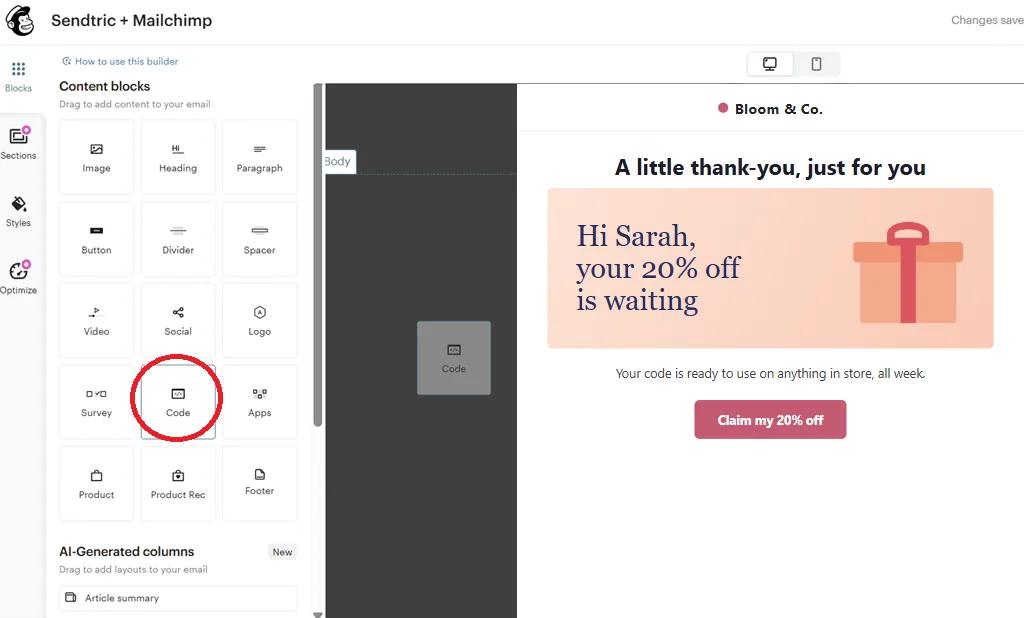
Dans l'éditeur d'e-mails Mailchimp, fais glisser un bloc « Code » à partir de blocs de contenu à l'endroit où l'image doit apparaître, colle le code et enregistre. Si ton compte Mailchimp est de type Standard ou supérieur, tu peux éviter de copier le code et utiliser la fonction « Push to Mailchimp » dans l'éditeur Sendtric, ce qui enregistre l'image dans Mailchimp sous forme de modèle avec tes balises de fusion déjà en place.
Étape 5 : Vérifie ça avec de vraies données d'abonnés
Mailchimp ne remplit pas les balises de fusion d'audience dans les e-mails de test ; un envoi de test sans mise en forme affiche donc ton texte de secours ou la balise brute. Ouvrir Aperçu, active Activer les infos sur les balises de fusion en direct et choisis quelques abonnés pour voir leurs versions. Pour une dernière vérification dans une boîte de réception réelle, envoie la campagne à un petit segment dont tu fais partie.
Fais gaffe aux valeurs de fusion par défaut de Mailchimp
Mailchimp te permet de définir une valeur par défaut pour un champ d'audience, comme « Ami » pour le prénom. Lorsqu'un champ est vide, Mailchimp envoie cette valeur par défaut à Sendtric, ce qui fait que ton image affiche « Ami » et que le texte de secours de Sendtric n'apparaît jamais. Utilise l'un ou l'autre, pas les deux, et choisis la formulation qui rend le mieux sur l'image.
Garde le texte de la balise de fusion tel quel
Colle le code dans le bloc « Code » en texte brut. Si une balise de fusion conserve une mise en forme ou perd une barre verticale ou un astérisque, Mailchimp ne pourra pas la remplacer et l'image affichera la balise telle quelle.
FAQ sur les Images Personnalisées de Mailchimp
Quelles balises de fusion Mailchimp puis-je utiliser dans une image personnalisée ?
Tout champ « public » contenant du texte ou des chiffres : *|FNAME|*, *|LNAME|* ou tes propres champs, comme une ville ou un solde de points que tu as ajoutés sous Champs d'audience et balises de fusion. Chaque calque de texte dynamique utilise une variable.
Comment indiquer une ville alors que Mailchimp ne propose qu'un champ « adresse » ?
Le champ « adresse » de Mailchimp contient l'adresse complète dans une seule balise de fusion. Pour n'imprimer que la ville, ajoute un champ de texte distinct pour la ville dans ton audience, remplis-le, puis utilise sa balise de fusion dans le calque.
Qu'est-ce que les abonnés dont le champ est vide voient ?
Si le calque contient un texte de secours, ils ne voient que ce texte. Sans ça, tout le calque est masqué, y compris les mots autour de la balise de fusion. Une valeur de fusion par défaut de Mailchimp a la priorité sur les deux, car Mailchimp la remplit avant que Sendtric ne voie l'e-mail.
Est-ce que les images personnalisées fonctionnent dans les flux d'automatisation de Mailchimp ?
Oui. L'image est du code HTML standard dans un bloc de code, donc ça marche aussi bien dans les flux d'automatisation que dans les campagnes classiques, et elle s'affiche à chaque fois que l'e-mail est ouvert.
Est-ce que je peux modifier le design une fois que la campagne a été lancée ?
Oui. Modifie l'image dans Sendtric, puis enregistre-la. Les e-mails que tu as déjà envoyés afficheront la nouvelle version la prochaine fois qu'on les ouvrira, car le code renvoie vers l'image au lieu de l'intégrer directement.
Est-ce que chaque ouverture compte comme une vue ?
Oui, chaque chargement de l'image compte comme une vue, y compris les ouvertures répétées. Les aperçus dans l'éditeur Sendtric ne sont pas pris en compte. Pour en savoir plus, consulte la rubrique comment les vues des widgets sont comptabilisées.
Ce guide traite d'un aspect de la Plateforme de personnalisation d'Email . Pour chaque Images Personnalisées , consulte la page principale.
Plus de guides Mailchimp
- Minuteurs de compte à rebours - Ajouter des minuteurs de compte à rebours dans Mailchimp
- Minuteurs de compte à rebours - Ajouter des comptes à rebours dynamiques dans Mailchimp
- Sondages en direct - Comment ajouter des sondages en direct à Mailchimp
- Images Basées sur des Règles - Comment ajouter des images basées sur des règles dans Mailchimp
- Météo Dynamique - Comment ajouter la Météo Dynamique à Mailchimp
- Alertes critiques - Comment ajouter des alertes critiques à Mailchimp
- Compteurs de preuves sociales - Comment ajouter des compteurs de preuves sociales à Mailchimp
Tu utilises une autre plateforme ? Découvre toutes les intégrations Sendtric.
