
So fügst du personalisierte Bilder in Mailchimp hinzu
Schreibe den Vornamen, den Wohnort oder den Prämienstand eines Abonnenten direkt in ein Bild in Mailchimp ein – mithilfe der Zielgruppenfelder, die du bereits erfasst hast.
 Erstveröffentlichung:
Verwandle deine Mailchimp-Zielgruppenfelder in Text innerhalb deiner E-Mail-Bilder.
Mailchimp-Merge-Tags stehen normalerweise in deinem Text: „Hallo *|FNAME|*“. Mit Sendtric Personalisierte Bilderwerden dieselben Empfängerfelder stattdessen auf ein Bild geschrieben, sodass auf einem Banner beispielsweise „Maya, hier sind deine Frühlingsfavoriten“ in deiner eigenen Schriftart und deinen Farben stehen kann. Sendtric generiert das Bild beim Öffnen der E-Mail – eine Version pro Abonnent.

Mit dem Mailchimp-Builder kannst du ganze Inhaltsblöcke je nach Zielgruppe oder Tag mit dynamischen Inhalten ein- oder ausblenden – dafür brauchst du Mailchimp Standard oder höher. Die Details eines Abonnenten werden dabei nicht auf ein Bild eingefügt. Genau das ist die Funktion, die Sendtric hinzufügt.
Was du mit personalisierten Bildern in Mailchimp machen kannst
- Begrüßungs-E-Mails, in denen man mit Namen angesprochen wird: ein Hero-Bild mit
*|FNAME|*in der Überschrift steht, mit einer freundlichen Alternative für Leute, die sich ohne Namen angemeldet haben. - Informationen zum Geschäft oder zur Veranstaltung: Wenn dein Publikum ein Feld für die Stadt oder die nächstgelegene Filiale hat, zeige dies auf einem Banner im Kartenstil an, zum Beispiel: „Deine Filiale in Austin hat diesen Freitag länger geöffnet“.
- Treue- und Prämienguthaben: Speichere Punkte oder eine Stufe in einem Zielgruppenfeld und drucke sie jeden Monat auf eine Kartengrafik.
- E-Mails zum Jahresrückblick: mehrere Zahlen aus deinen Zielgruppenfeldern auf einem Hintergrund. Unser Leitfaden für E-Mails im „Wrapped“-Stil führt dich durch die gestalterischen Aspekte.
Wie viele personalisierte Textebenen du in einem Bild verwenden kannst, hängt von deinem Tarif ab: 1 beim Tarif „Free“, 2 beim Tarif „Micro“, 4 beim Tarif „Standard“ und bis zu 20 bei den Tarifen „Power“ und „Enterprise“. Das Hinzufügen deines eigenen Logos oder Produktbildes als Ebene ist ab dem Tarif „Standard“ möglich. Siehe Preise .
So fügst du ein personalisiertes Bild in Mailchimp hinzu
Schritt 1: Wähle einen Hintergrund aus und füge deinen Text hinzu
In Sendtric, öffne Bildpersonalisierung und klicke auf „Neu erstellen“. Wähle ein Bild aus deiner Medienbibliothek als Hintergrund aus und füge dann einen dynamische Text-Ebene -Ebene an der Stelle hinzu, an der die personalisierten Wörter stehen sollen. Mach das Textfeld hoch und breit genug für lange Namen, denn der Text fließt innerhalb des Feldes um, wird aber niemals verkleinert.
Schritt 2: Verbinde die Ebene mit einem Mailchimp-Merge-Tag
Wenn du die Ebene „Dynamischer Text“ hinzufügst, wird der Fenster „Dynamischen Text hinzufügen“ nach einem Variablennamen (zum Beispiel first_name) sowie ein ESP-Merge-Tag. Gib das Mailchimp-Tag für dieses Feld ein, zum Beispiel *|FNAME|* für den Vornamen. Für ein benutzerdefiniertes Zielgruppenfeld verwende das Tag, das Mailchimp dafür unter Zielgruppenfelder und Merge-Tags. Füge anschließend Fallback-Text für alle hinzu, deren Feld leer ist – als vollständigen Satz wie „Hallo!“.

Wenn du Mailchimp unter Einstellungen > Integrationenverbunden hast, wird ein Schaltfläche „Mailchimp-Tags durchsuchen“ deine tatsächlichen Zielgruppenfelder auf, sodass du sie nicht manuell eingeben musst.
Schritt 3: Speichere den Code und kopiere ihn
Klick auf „Vorschau“ , um das Layout mit deinem längsten realistischen Wert zu überprüfen, dann „Speichern“. Das Codefeld erscheint nach dem ersten Speichern. Wähle eine Ausrichtung aus und klicke auf „Code kopieren“.

Schritt 4: Füge in Mailchimp einen Code-Block hinzu
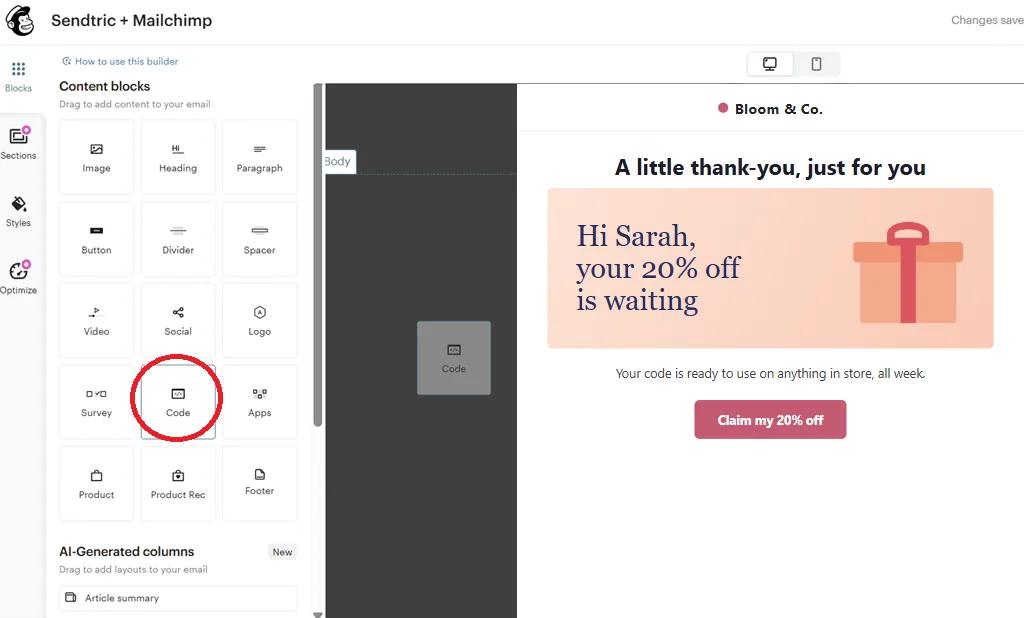
Zieh im Mailchimp-E-Mail-Builder ein Code Block aus Inhaltsblöcke an die Stelle, an der das Bild erscheinen soll, füge den Code ein und speichere. Wenn du ein Mailchimp-Konto der Stufe „Standard“ oder höher hast, kannst du das Kopieren überspringen und „Push to Mailchimp“ im Sendtric-Editor nutzen, wodurch das Bild als Vorlage mit bereits eingefügten Merge-Tags in Mailchimp gespeichert wird.
Schritt 5: Überprüfe es anhand echter Teilnehmerdaten
Mailchimp füllt die Zielgruppen-Merge-Tags in Test-E-Mails nicht aus, daher wird bei einem einfachen Testversand dein Fallback-Text oder das rohe Tag angezeigt. Öffnen Vorschau, aktiviere „Live-Merge-Tag-Infos aktivieren“ und wähle ein paar Abonnenten aus, um deren Versionen anzusehen. Für eine abschließende Überprüfung in einem echten Posteingang sende die Kampagne an ein kleines Segment, zu dem auch du selbst gehörst.
Achte auf die Standard-Merge-Werte von Mailchimp
Mit Mailchimp kannst du einen Standardwert für ein Zielgruppenfeld festlegen, zum Beispiel „Freund“ für den Vornamen. Wenn ein Feld leer ist, sendet Mailchimp diesen Standardwert an Sendtric, sodass auf deinem Bild „Freund“ angezeigt wird und der eigene Ausweichtext von Sendtric gar nicht erst erscheint. Verwende entweder das eine oder das andere, nicht beides, und wähle die Formulierung, die auf dem Bild am besten wirkt.
Den Text des Merge-Tags unverändert lassen
Füge den Code als einfachen Text in den Code-Block ein. Wenn ein Merge-Tag Formatierungen übernimmt oder ein Pipe-Zeichen oder Sternchen verliert, kann Mailchimp es nicht ersetzen und das Bild zeigt das Tag selbst an.
Häufig gestellte Fragen zu personalisierten Bildern bei Mailchimp
Welche Mailchimp-Merge-Tags kann ich in einem personalisierten Bild verwenden?
Jedes Zielgruppenfeld, das Text oder Zahlen enthält: *|FNAME|*, *|LNAME|* oder deine eigenen Felder, wie zum Beispiel eine Stadt oder ein Punktestand, den du unter „Zielgruppenfelder und Platzhalter“hinzugefügt hast. Jede Ebene mit dynamischem Text verwendet eine Variable.
Wie gebe ich eine Stadt an, wenn Mailchimp nur ein Adressfeld hat?
Das Adressfeld von Mailchimp enthält die gesamte Adresse in einem einzigen Merge-Tag. Um nur den Ort auszudrucken, füge deiner Zielgruppe ein separates Textfeld für den Ort hinzu, fülle es aus und verwende dessen Merge-Tag in der Ebene.
Was sehen Abonnenten, bei denen das Feld leer ist?
Wenn die Ebene Fallback-Textenthält, sehen sie nur diesen Text. Ohne diesen Wert wird die gesamte Ebene ausgeblendet, einschließlich aller Wörter rund um das Merge-Tag. Ein Standard-Merge-Wert von Mailchimp hat Vorrang vor beiden, da Mailchimp diesen einfügt, bevor Sendtric die E-Mail sieht.
Funktionieren personalisierte Bilder in den Automatisierungsabläufen von Mailchimp?
Ja. Das Bild ist gewöhnlicher HTML-Code in einem Code-Block, daher funktioniert es sowohl in Automatisierungsabläufen als auch in normalen Kampagnen und wird jedes Mal neu gerendert, wenn die E-Mail geöffnet wird.
Kann ich das Design ändern, nachdem die Kampagne bereits gestartet wurde?
Ja. Bearbeite das Bild in Sendtric und speichere es. Bei E-Mails, die du bereits verschickt hast, wird beim nächsten Öffnen die neue Version angezeigt, da der Code auf das Bild verweist, anstatt es direkt einzubinden.
Zählt jedes Öffnen als Aufruf?
Ja, jedes Mal, wenn das Bild geladen wird, zählt das als Aufruf, auch wenn es wiederholt geöffnet wird. Vorschauen im Sendtric-Editor zählen nicht. Mehr dazu findest du unter wie Widget-Aufrufe gezählt werden.
Dieser Leitfaden behandelt einen Aspekt der E-Mail-Personalisierung . Für jedes Personalisierte Bilder findest du auf der Hauptseite.
Weitere Mailchimp-Anleitungen
- Countdown-Timer - Countdown-Timer in Mailchimp hinzufügen
- Countdown-Timer - Dynamische Timer in Mailchimp hinzufügen
- Live-Umfragen - So fügst du Live-Umfragen in Mailchimp hinzu
- Regelbasierte Bilder - So fügst du regelbasierte Bilder in Mailchimp hinzu
- Dynamisches Wetter - So fügst du dynamisches Wetter in Mailchimp hinzu
- Kritische Warnmeldungen - So fügst du kritische Warnmeldungen in Mailchimp hinzu
- Social-Proof-Zähler - So fügst du Social-Proof-Zähler zu Mailchimp hinzu
Nutzt du eine andere Plattform? Sieh dir alle Sendtric-Integrationen.
