
So fügst du kritische Warnmeldungen in Mailchimp hinzu
Füge ein verstecktes Benachrichtigungsbanner in deine Mailchimp-E-Mails ein und schalte es später ein, damit Abonnenten, die eine alte E-Mail öffnen, trotzdem deine neuesten Nachrichten sehen.
 Erstveröffentlichung:
Den Inhalt einer Mailchimp-E-Mail ändern, nachdem sie bereits versendet wurde.
Sobald eine Mailchimp-Kampagne im Posteingang landet, kann der darin enthaltene Text nicht mehr bearbeitet werden. Ein Sendtric kritische Warnmeldungen umgeht das: Es handelt sich um ein Banner, das du vorab in der E-Mail platzierst und das unsichtbar bleibt, bis du es aktivierst. Wenn eine Zustellung verspätet ist, sich ein Termin verschiebt oder deine Website ausfällt, aktivierst du die Warnmeldung in Sendtric und jeder, der die E-Mail von da an öffnet, sieht sie.
Kritische Warnmeldungen sind Teil des Sendtric-Enterprise plan. Bei anderen Tarifen kannst du Schaltfläche „Neu erstellen“ deaktiviert. Sprich mit uns über Großunternehmen , falls du ihn brauchst.

Was du mit kritischen Warnmeldungen in Mailchimp machen kannst
- Änderungen an Veranstaltungen: Füge jedem Ticket und jeder Erinnerungs-E-Mail einen Hinweis-Slot hinzu und aktiviere dann „Veranstaltung verschoben“ oder eine neue Startzeit, falls sich die Pläne ändern.
- Versandverzögerungen: Füge ein Banner in die bestellbezogenen E-Mails ein, die über deine Mailchimp-Automatisierungsabläufe versendet werden, und schalte es ein, wenn es Probleme mit dem Versanddienstleister gibt.
- Geplante Wartungsarbeiten: Lege einen „Website wird gerade gewartet“-Banner für genau die Stunden fest, in denen dein Shop oder deine Buchungsseite nicht erreichbar sein wird.
- Schließungen wegen schlechten Wetters: Fitnessstudios, Veranstaltungsorte und Schulen können eine Schließungsmitteilung in den Newsletter einfügen, den die Leute ohnehin schon erhalten.
So fügst du eine kritische Warnmeldung in Mailchimp hinzu
Schritt 1: Gestalte das Banner
In Sendtric, öffne Kritische Warnmeldungenund klicke auf „Neu erstellen“ und wähle eine Vorlage wie „Veranstaltung verschoben“ oder „Website wird gewartet“ aus oder fange mit einer leeren Arbeitsfläche an. Bearbeite den Text, die Farben und die Bilder im Arbeitsflächen-Editor.
Schritt 2: Entscheide, wann es angezeigt wird
Unter Einstellungen für kritische Warnmeldungensolltest du „Manuelle Übersteuerung“ deaktiviert, bis du es brauchst, oder klick auf + Fenster hinzufügen , um es für einen bestimmten Zeitraum zu planen (bis zu 5 Zeitfenster, jedes mit eigener Zeitzone). Die Benachrichtigung wird angezeigt, sobald die manuelle Übersteuerung aktiviert ist oder die aktuelle Uhrzeit in ein Zeitfenster fällt. Speichere die Benachrichtigung.

Schritt 3: Kopiere den Code
Klick Code kopieren. Dieser Code ändert sich nie, egal was du später mit der Meldung machst, also musst du ihn nur einmal einfügen.

Schritt 4: Füge es ganz oben in deine Mailchimp-E-Mail ein
Zieh im Mailchimp-Builder ein Code Block aus Inhaltsblöcke an den Anfang der E-Mail, direkt unter deine Kopfzeile, füge den Code ein und speichere. Solange die Benachrichtigung deaktiviert ist, zeigt der Block nichts an, sodass Abonnenten keine leere Lücke sehen.
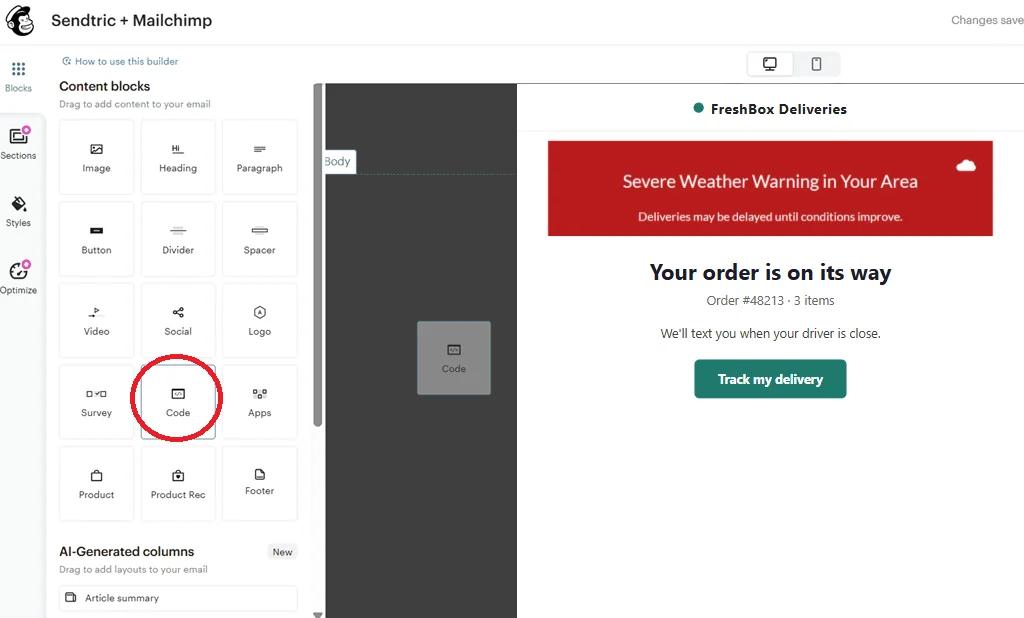
Schritt 5: Teste beide Zustände
Schick dir selbst eine Testnachricht, während die Benachrichtigung deaktiviert ist, und überprüfe, ob nichts angezeigt wird. Schalte dann die manuelle Übersteuerung ein, öffne dieselbe Test-E-Mail erneut und vergewissere dich, dass das Banner erscheint. Schalte es vor dem eigentlichen Versand wieder aus, es sei denn, du möchtest, dass es live bleibt.
Integriere die Benachrichtigung in deine Mailchimp-Vorlage
Benachrichtigungen funktionieren nur in E-Mails, die den Code bereits enthalten. Füge den Code-Block zu den Vorlagen hinzu, die du für Bestellungen, Veranstaltungen und Newsletter wiederverwendest, damit bei jedem Versand ein Platz dafür bereitsteht. Bei Mailchimp Standard oder höher erhältst du durch die Anbindung von Mailchimp an Sendtric eine „Push to Mailchimp“-Button , der die Benachrichtigung als Vorlage in deinem Mailchimp-Konto speichert.
Manche Posteingänge behalten den alten Zustand bei
Der Status der Benachrichtigung wird jedes Mal überprüft, wenn die Bilder der E-Mail geladen werden. E-Mail-Apps, die eine eigene Kopie der Bilder speichern, können beim erneuten Öffnen den vorherigen Status anzeigen. Verlasse dich also nicht auf eine Benachrichtigung als einzige Möglichkeit, Leute über etwas Dringendes zu informieren.
Häufig gestellte Fragen zu kritischen Warnmeldungen bei Mailchimp
Kann ich eine Mailchimp-E-Mail wirklich noch ändern, nachdem sie verschickt wurde?
Nicht die E-Mail selbst, sondern das darin enthaltene Benachrichtigungsbild. Der Inhalt und der Status (ein oder aus) werden jedes Mal beim Öffnen der E-Mail neu festgelegt. Wenn du also die Benachrichtigung aktivierst oder den Text bearbeitest, ändert sich das, was die Empfänger beim nächsten Öffnen sehen.
Was sehen die Abonnenten, wenn die Benachrichtigung deaktiviert ist?
Nichts. Sendtric gibt ein unsichtbares Bild mit einer Größe von 1 × 1 Pixel zurück, sodass der Code-Block keinen sichtbaren Platz einnimmt.
Werden Aufrufe gezählt, wenn die Benachrichtigung deaktiviert ist?
Nein. Die Aufrufe werden nur gezählt, solange die Benachrichtigung aktiviert ist.
Welchen Sendtric-Tarif brauche ich?
Kritische Warnmeldungen gibt es nur bei Großunternehmen. Für das Kopieren und Einfügen spielt dein Mailchimp-Tarif keine Rolle; für den Versand über Sendtric brauchst du Mailchimp Standard oder höher.
Kann ich in verschiedenen E-Mails unterschiedliche Texte anzeigen?
Jede Benachrichtigung hat ein eigenes Design. Wenn deine Ereignis-E-Mails und deine Bestell-E-Mails unterschiedliche Texte erfordern, erstelle für jede eine eigene Benachrichtigung und füge den entsprechenden Code in die jeweilige Vorlage ein.
Dieser Leitfaden behandelt einen Aspekt der E-Mail-Personalisierung . Für jede Kritische Warnmeldungen findest du auf der Hauptseite.
Weitere Mailchimp-Anleitungen
- Countdown-Timer - Countdown-Timer in Mailchimp hinzufügen
- Countdown-Timer - Dynamische Timer in Mailchimp hinzufügen
- Live-Umfragen - So fügst du Live-Umfragen in Mailchimp hinzu
- Personalisierte Bilder - So fügst du personalisierte Bilder in Mailchimp hinzu
- Regelbasierte Bilder - So fügst du regelbasierte Bilder in Mailchimp hinzu
- Dynamisches Wetter - So fügst du dynamisches Wetter in Mailchimp hinzu
- Social-Proof-Zähler - So fügst du Social-Proof-Zähler zu Mailchimp hinzu
Nutzt du eine andere Plattform? Sieh dir alle Sendtric-Integrationen.
